INHALTSVERZEICHNIS
Anwendungsfall
Ein typischer Anwendungsfall ist der Shop eines Sportvereins bei einem Sportartikelshop (Teamsport), oder ein Shop für eine bestimmte Firma oder Abteilung, in welchem Firmenmitarbeiter einkaufen sollen.
Subshop erstellen
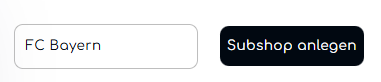
Klicke links auf Subshops, gib deinem Subshop einen Namen und lege ihn an.
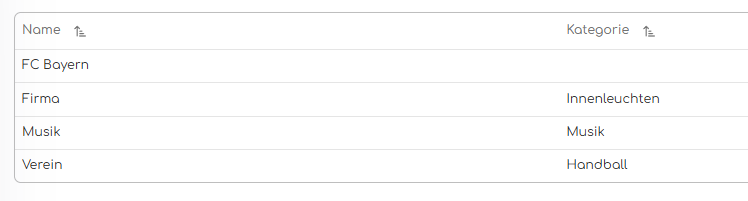
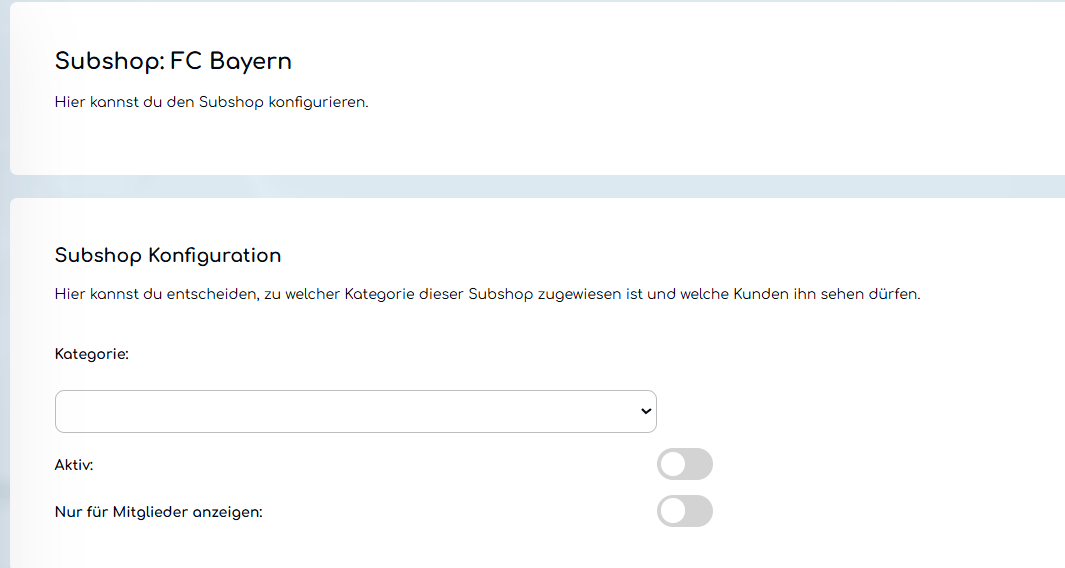
Klicke auf den erstellten Subshop und weise ihm eine Kategorie zu.
Die Kategorie ist dann quasi die Landingpage für die Vereinsmitglieder, die im Shop einkaufen möchten.
Subshop-Optionen
Kategorie Zuordnung
Du kannst entscheiden ob die Kategorie (=Subshop) in der allgemeinen Navigation sichtbar ist (z.B. eigener Punkt Sportshops), oder nicht.
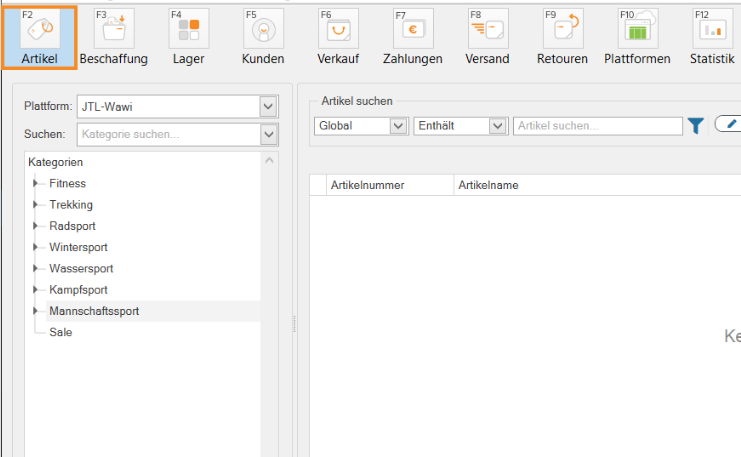
Dazu legst du die Kategorie in der JTL-WaWi entweder innerhalb der bestehenden Hierarchie an oder eben daneben/ darüber
Siehe: https://guide.jtl-software.com/jtl-wawi/artikel/kategorien-anlegen/
Mit der Option "Nur für Mitglieder anzeigen" kannst du festlegen, ob nur Kunden, die Mitglieder in der Organisation sind, die Kategorie sehen können.
Design
Hier kannst du den Subshop nach eigenen Wünschen individualisieren. Natürlich kannst du zusätzlich auch per CSS weitergehende Anpassungen vornehmen.
Bitte lösche immer auch deinen Browser Cache, falls Änderungen bei dir nicht angezeigt werden. Meist werden diese (Logo, Secret,..) erst nach dem Cache Löschen sichtbar.
Folgende Möglichkeiten geben wir dir schon mal mit:
| Logo Datei | PNG, JPG oder WEBP Datei, die das Shoplogo ersetzt |
| Logo Höhe (in Pixel) | Setzt die Höhe des Logos |
| Banner Datei | PNG, JPG oder WEBP Datei für ein Banner |
| Banner Position | Position des Banners, per Selektor einstellbar (mehr Infos) |
| Erweiterte Darstellung der Artikel | Sollen die Artikel als Liste oder Galerie dargestellt werden |
| Anzahl der Artikel | Anzahl der Artikel pro Seite |
| CSS | Hier kannst du dein eigenes CSS hinterlegen, das nur auf dem Subshop eingebunden wird |
Beispiel Logotausch:

Zugangsbeschränkung
Hier kannst du bestimmen, ob ein Kunde ein Passwort eingeben muss, um diese Kategorie sehen zu können.
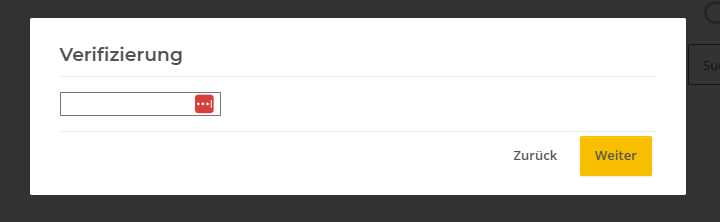
Mit der Einstellung "Produkte verstecken" kannst du auch entscheiden, ob Produkte auf der Kategorieseite angezeigt werden, bevor ein Kunde das Passwort eingegeben hat.

Rabatt
Du möchtest den Einkäufern im Subshop einen bestimmten Rabatt gewähren?
Kein Problem - Erstelle zunächst eine Kundengruppe im deiner JTL-WaWi (so geht´s), z.B. "FC Bayern Mitglieder". Dieser Kundengruppe gibts du nun den gewünschten Rabatt.
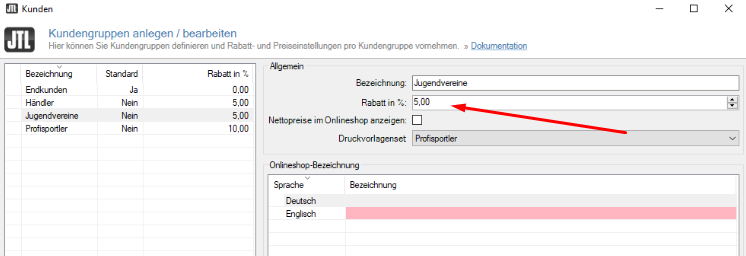
Mithilfe eines Passworts (Secret) können die Einkäufer dann den Rabatt beim Kauf anwenden.
Du wählst aus, in welche Kundengruppe der Besucher verschoben wird, sobald dieser das Secret eingibt (Damit kommt man in den Genuss des Kundengruppenrabatts).
| Rabattgruppe für Mitglieder | Soll die Abfrage des Secrets eingebunden werden? |
| Secret | Passwort der Kundengruppe (muss jedes Mitglied wissen) |
| Rabattierte Kundengruppe | Kundengruppe mit Rabatt in der JTL-WaWi |
Wie sieht das im Shop Frontend aus?
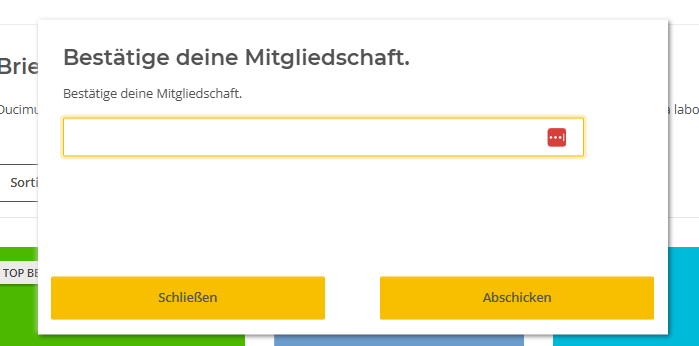
Eingabe des Secret:
Beim Aufruf des Subshops erscheint ein Fenster, in welches man sein Secret eingeben muss. Gibt man keines ein, kann man einkaufen, bekommt aber keinen Rabatt.
Header
Individualisiere den Header für den spezifischen Subshop. Du kannst dort z.B. spezielle Kategorien ein- und ausblenden, den Header einzeilig machen, usw.
Probiere einfach das für dich passende aus.
| Einzeiliger Header | |
| Header Kategorien | Kategorien, die im Header angezeigt werden sollen |
| Kategoriebilder anzeigen | Sollen Kategoriebilder angezeigt werden |
| Header Hersteller | Hersteller, die im Header angezeigt werden sollen |
| Herstellerbilder anzeigen | Sollen Herstellerbilder angezeigt werden |
| Megamenü-Seiten anzeigen | Sollen eigene Seiten im Header angezeigt werden |
Subshop und Organisation
Sobald ein Subshop erstellt wird, wird auch eine Organisation dazu erstellt.
Übrigens auch umgekehrt: Sobald eine Organisation erstellt wird, wird auch ein Subshop erstellt.
Falls du das andere nicht benutzt, musst du es nicht konfigurieren. Falls du der Organisation Mitglieder zuweist, werden diese nach dem Login auf den Subshop weitergeleitet.
Subshop löschen
Um einen Subshop zu löschen, musst du lediglich den gewünschten Subshop auswählen. Dort kannst du ihn über den Button "Löschen" löschen.
Tags: