
INHALTSVERZEICHNIS
- Einrichtung Retourenmaster-Client für die JTL-Wawi
- Allgemeine Einstellungen
- Datenbank
- JTL Einstellungen
- Weitere Besonderheiten
- Eine neue Retoure
Video Tutorial Einrichtung Retourenmaster Client
Hier lädst du den Client für deine JTL-Wawi herunter: Retourenmaster Client Download
Einrichtung Retourenmaster-Client für die JTL-Wawi
Für jede größere WAWI-Version bieten wir einen eigenen Client an. Dies ist notwendig, da sich die internen Strukturen zwischen den WAWI-Versionen unterscheiden können.
Die WaWi Clients findest du hier zum >> Download
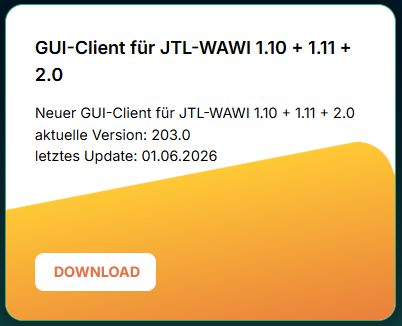
Für jede neue JTL-WAWI-Version, wird es ggf. einen neuen Retourenmaster-Client geben. Dies ist notwendig, da sich die internen Strukturen innerhalb der Datenbank jederzeit ändern können und der Retourenmaster-Client davon abhängig ist.
Der Retourenmaster-Client besteht nur aus einer EXE-Datei, die auf allen modernen Windows-Plattformen (x86) lauffähig ist.
Der Retourenmaster-Client ist - ähnlich wie der JTL-Worker - als Dauerläufer konzipiert. Der Retourenmaster-Client benötigt eine Internetverbindung - um sich zum JTL-Shop zu verbinden, und einen Zugang zur JTL-WAWI-Datenbank.
Der Retourenmaster-Client sollte in einem eigenen Unterordner laufen, da beim ersten Programmstart benötigte Dateien angelegt werden, um die Konfiguration und Lizenz abzuspeichern. Unter %AppData%..\Local\Temp\retourenmaster werden zusätzlich temporäre Dateien abgelegt.
Weitere Änderungen wird der Retourenmaster-Client an deinem Windows nicht vornehmen.
Für jeden Shop muss der Retourenmaster-Client einmal eingerichtet und gestartet werden.
Beim ersten Start des Retourenmaster-Clients öffnet sich der Einstellung-Tab - hier werden alle notwenigen Einstellungen vorgenommen. Mittels [?] kann zu jedem Punkt ein Hilfetext angezeigt werden.
Allgemeine Einstellungen
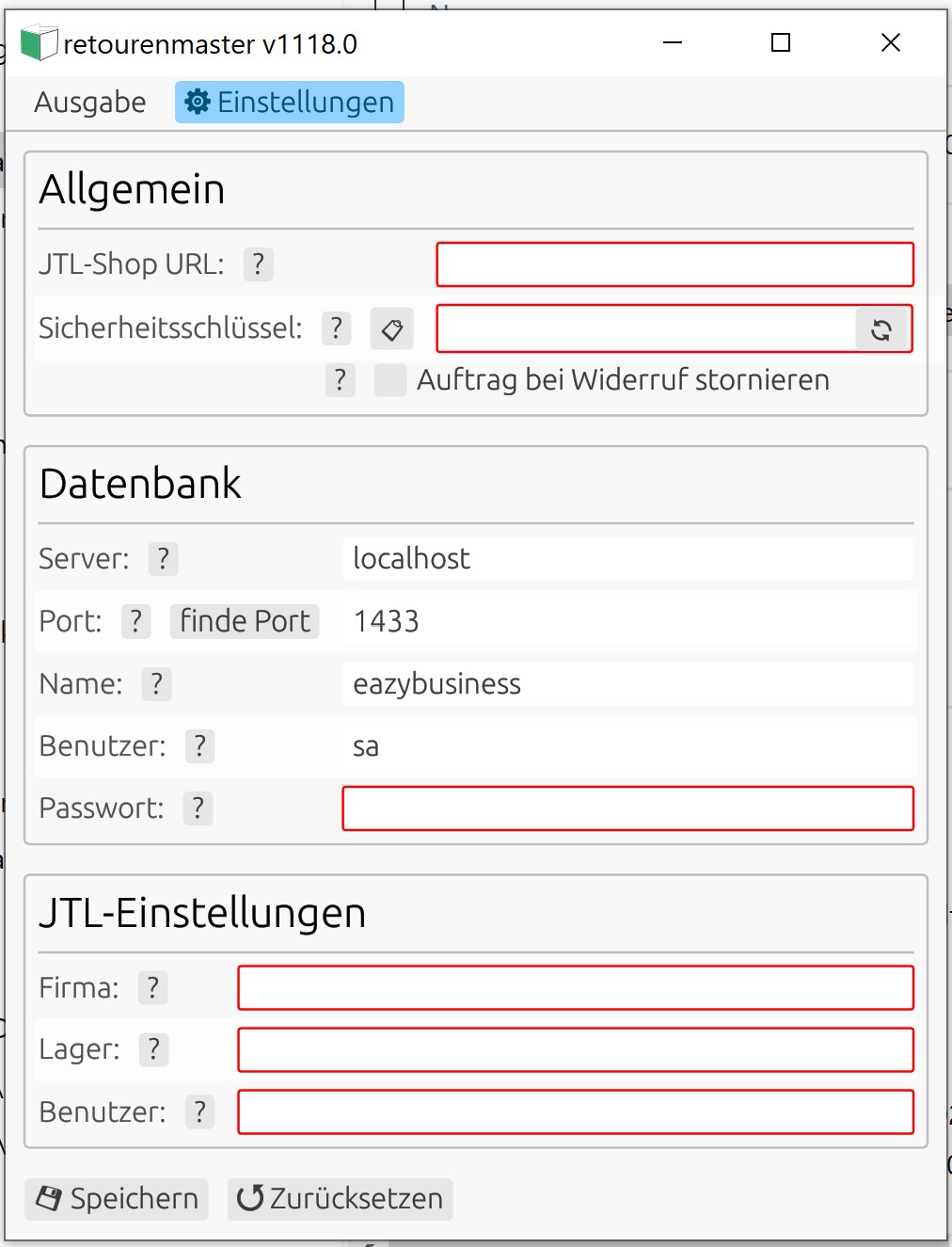
[JTL-Shop URL:]
Hier muss die JTL-Shop-URL eingetragen werden. Bitte gib die URL genauso ein, wie sie in der JTL-WAWI unter Plattformen > Verkaufskanäle > Webserver > JTL-Shop-URL: eingegeben ist.
[Sicherheitsschlüssel:]
Mit diesem Schlüssel wird die Kommunikation zum JTL-Shop zusätzlich abgesichert.
Mit dem rechten Button (2 Pfeile) kannst du jederzeit einen neuen Schlüssel generieren.
Du kannst auch einen eigenen Schlüssel eintragen, es gibt hier keine Einschränkungen. Wichtig: dieser Schlüssel muss im JTL-Shop-Retourenmaster-Plugin ebenfalls genauso eingetragen werden.
Mit dem linken Button (Zwischenablage) kannst Du den Schlüssel bequem in die Zwischenablage kopieren.
[Auftrag bei Widerruf stornieren]
Diese Einstellung ist nur eine Checkbox.
Wenn der Haken gesetzt ist, werden Aufträge im JTL-Shop, die per Widerruf-Funktion widerrufen werden, sofort in der JTL-WAWI storniert. Da dies nicht immer gewünscht ist, kannst du diese Funktion deaktivieren.
Wenn der Haken nicht gesetzt ist, und ein Rückhaltegrund mit dem Namen "Widerruf" existiert, dann wird statt der Stornierung der Rückhaltegrund gesetzt. Der Auftrag ist dann auch sofort für die Auslieferung gesperrt.
Zusätzlich wird bei beiden Einstellungsmöglichkeiten (Haken drin, Haken draußen) ein manuelles Workflow-Ereignis mit dem Namen "Widerruf" ausgelöst - sofern es existiert.
Hier kannst du beliebige Workflows hinterlegen und den Auftrag so individuell behandeln. (Bspw. bei Auslandsbestellungen eine Mail an die Export-Abteilung senden)
Datenbank
[Server:]
Hier muss die IP oder der Hostname des JTL-WAWI-Datenbankservers eingetragen werden.
Wichtig: bitte ohne Instanz oder Port eingeben. Beispiel: sql.hostname.de oder 192.168.2.5
[Port:]
Hier muss der TCP-Port, an dem die JTL-WAWI-Datenbank erreichbar ist, eingetragen werden.
Wenn der MSSQL-Server auf dem selben Rechner läuft, wie der Retourenmaster-Client, kannst Du einfach den Button [finde Port] drücken, hier wird dann der Port des ersten gefundenen SQL-Servers auf dem Rechner automatisch eingetragen.
Solltest Du den MSSQL-Server extern hosten, oder keinen direkten Zugriff darauf haben, dann kannst Du den Port auch über folgenden Datenbank-Query herausfinden:
SELECT DISTINCT

local_net_address AS IP,

local_tcp_port AS Port

FROM sys.dm_exec_connections

WHERE local_tcp_port IS NOT NULL

ORDER BY local_tcp_port

Solltest Du auch keinen Query absetzen können, wende Dich bitte an Deinen Hoster, um den TCP-Port herauszufinden.
[Name:]
Hier muss der Name der Datenbank eingetragen werden. In JTL-Wawi ist das immer
.
[Benutzer:]
Hier muss ein gültiger Benutzername für den MSSQL-Datenbankserver eingegeben werden. Der Benutzer benötigt Schreib- und Leserechte auf der Datenbank.
[Passwort:]
Hier muss das Passwort des oben eingegebenen Benutzers eingetragen werden. Das Passwort wird im Klartext in der lokalen Datei "Einstellungen.txt" abgespeichert. Sorge also dafür, dass der Rechner gesichert ist.
JTL Einstellungen
[Firma:]
Trage hier den Namen der Firma ein, unter welcher die Retouren in der JTL-WAWI angelegt werden sollen.
Der Name muss genauso geschrieben sein, wie in der JTL-WAWI unter
Admin > Firmen- und E-Mail-Einstellungen
[Lager:]
Trage hier das Lager ein, in welches die Retouren gebucht werden sollen.
Der Name des Lager muss genauso geschrieben sei, wie in der JTL-WAWI unter
Lager > Lager > Name des Lagers
[Benutzer:]
Trage hier einen JTL-WAWI Anmeldenamen ein, unter dem die Retoure angelegt werden soll.
Der Benutzername muss genauso geschrieben sein, wie ein gültiger JTL-WAWI-Benutzer unter
Admin > Benutzer / Rechte > Benutzer > Anmeldung
Weitere Besonderheiten
Falls einmal die Datenbank-Verbindung abbrechen sollte, wird der Retourenmaster-Client immer wieder, auf eine resourcenschonende Art, versuchen, eine neue Verbindung aufzubauen.
Sobald die Verbindung zur Datenbank wieder hergestellt ist, wird der Retourenmaster-Client seine Arbeit fortsetzen.
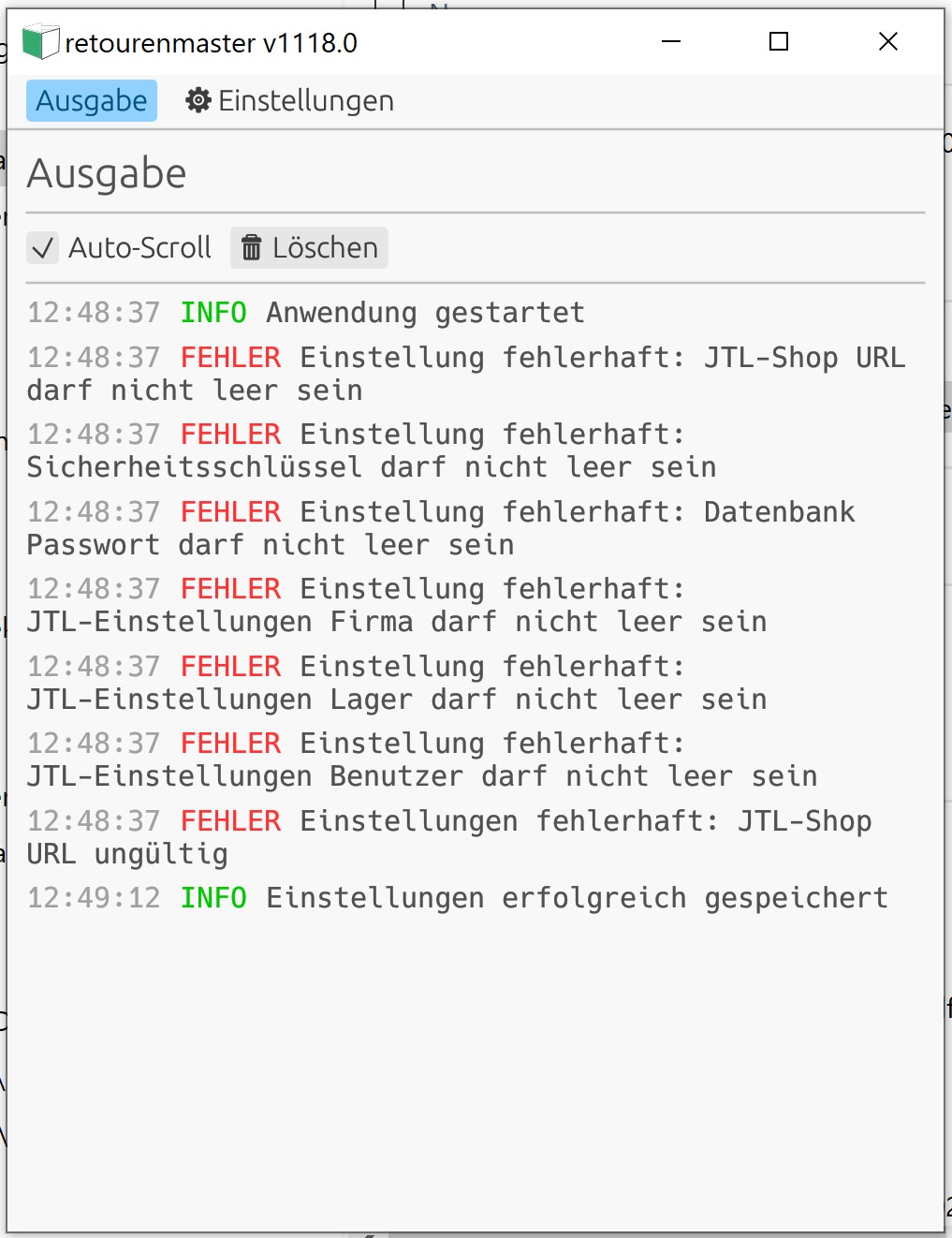
Trotzdem kann es nicht schaden, ab und zu einmal auf die Meldungen im Tab Ausgabe zu schauen, um Fehler zu erkennen.
Eine neue Retoure
Kunden können im JTL-Shop Widerrufe oder Retouren zu einer Bestellung anlegen.
Eine Retoure wird mit den ausgewählten Retourepositionen, dem Retourengrund und der gewünschten Aktion des Kunden in der JTL-WAWI angelegt. Zusätzlich werden alle JTL-Workflow-Ereignisse zu einer neuen Retoure und Retoureposition ausgelöst.
Über diese Funktion werden nun die Rücksendeetiketten des Kunden erzeugt und anschließend per Email an ihn versendet.
Der Vorteil ist, dass nun mit allen Versanddienstleistern, die in der JTL-WAWI eingerichtet sind und die eine Retouremöglichkeit bieten, Etiketten an den Kunden versendet werden können.
Es können über verschiedene JTL-Workflows auch für verschiedene Kunden verschiedene Versanddienstleister angesprochen werden bspw. der des Ursprungsauftrages.
Wichtiger Hinweis für Windows Server 2016:
Da auf diesem System standardmäßig kein OpenGL installiert ist, musst du es manuell hinzufügen, damit das Programm startet. So gehst du vor:
- Lade dir hier die benötigten Dateien herunter: https://download.retourenmaster.de/opengl32.zip
- Entpacke die ZIP-Datei auf deinem Computer.
- Kopiere die darin enthaltenen .dll-Dateien direkt in den Ordner, in dem auch deine retourenmaster.exe liegt.
Tags: