INHALTSVERZEICHNIS
- Einstellungen Öffnen
- Dashboard zum Bearbeiten auswählen
- Widgets verschieben
- Neues Widget hinzufügen
- Neues Dashboard erstellen
- Weitere Optionen
Dein Dashboard in dash.bar ist vollständig anpassbar du entscheidest, welche Widgets angezeigt werden, in welcher Reihenfolge sie erscheinen und für welchen Shop sie Daten liefern. Hier zeigen wir dir Schritt für Schritt, wie du dein Dashboard optimal konfigurierst.
Einstellungen öffnen
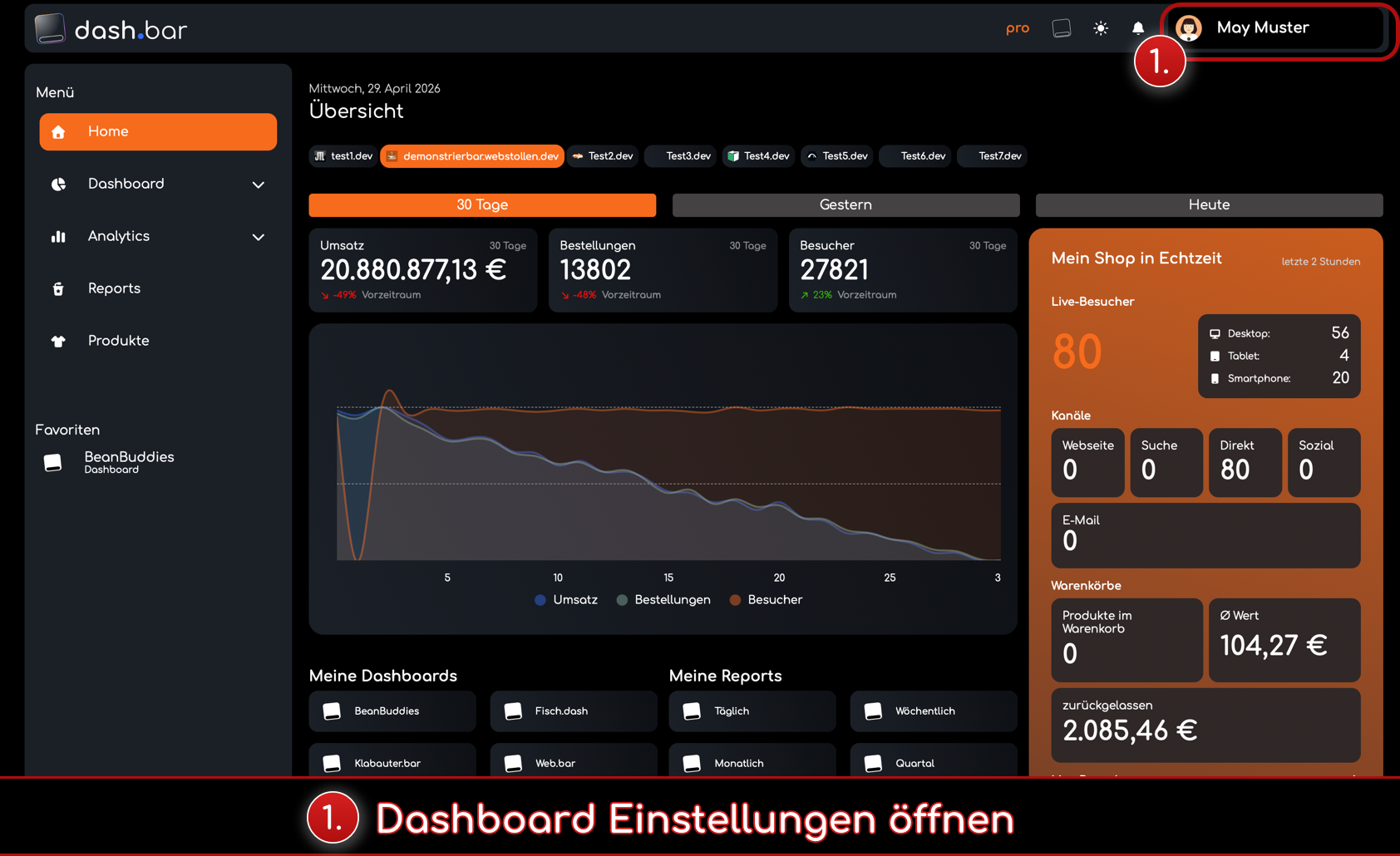
Der Einstieg in die Dashboard-Konfiguration ist ganz einfach: Klicke oben rechts auf dein Profilbild. Es Öffnet sich ein Seitenmenü mit deinen perönlichen Einstellungen.
Schritt 1: Klicke oben rechts auf dein Profilbild, um die Einstellungen zu Öffnen.
Wähle im Menü den Eintrag "Dashboards bearbeiten", um in die Dashboard-Verwaltung zu gelangen.
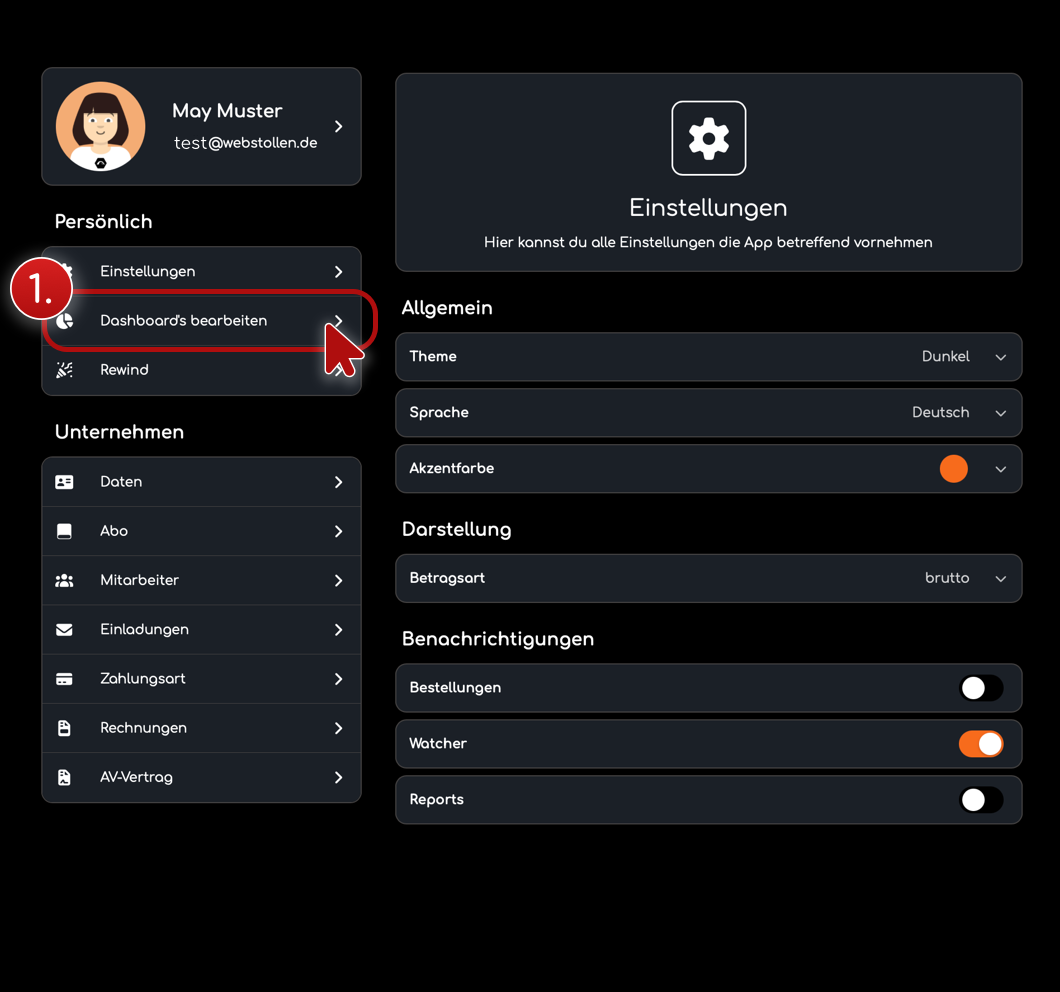
Dashboard zum Bearbeiten auswählen
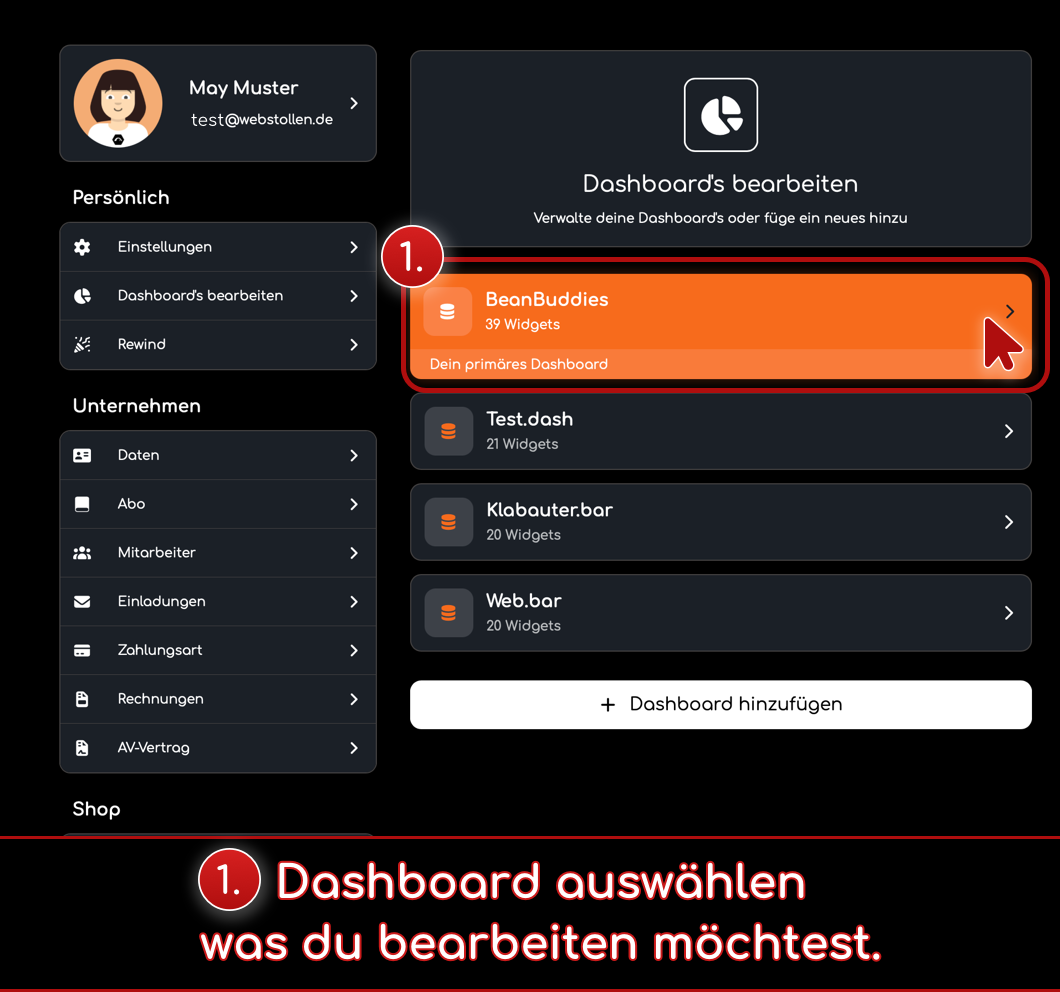
In der Dashboard-Verwaltung siehst du alle deine angelegten Dashboards auf einen Blick. Dein aktuelles Haupt-Dashboard ist dabei farblich hervorgehoben.
Schritt 2: Wähle das Dashboard aus, das du bearbeiten möchtest
Klicke auf das Dashboard, das du bearbeiten möchtest du gelangst direkt zu seiner Widget-Liste.
Tipp: Das orange markierte Dashboard ist dein primäres Dashboard es wird beim Start von dash.bar als erstes angezeigt.
Widgets verschieben
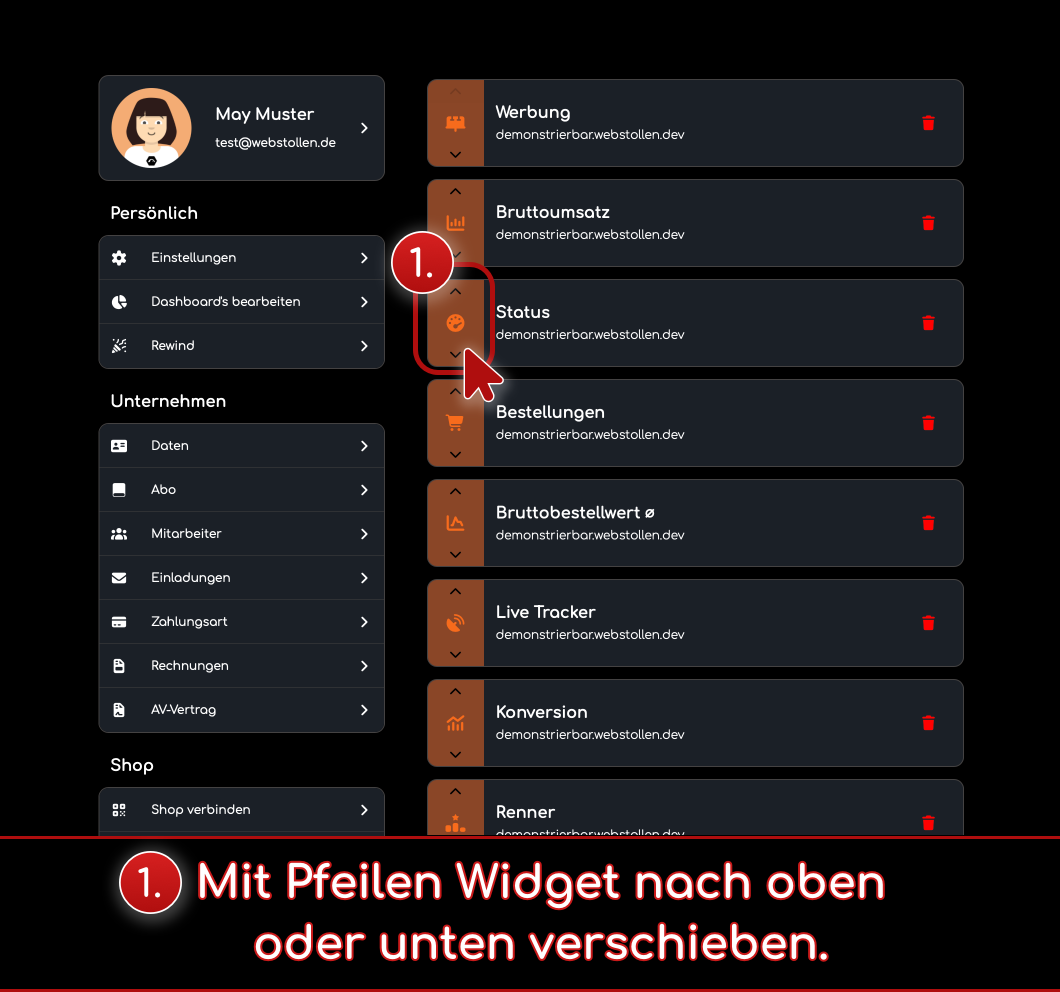
Nach dem Öffnen eines Dashboards siehst du alle enthaltenen Widgets als Liste. Du kannst die Reihenfolge ganz einfach per Klick anpassen.
Schritt 3: Nutze die Pfeile am linken Rand, um Widgets nach oben oder unten zu verschieben
Die Pfeile am linken Rand jedes Widget-Eintrags verschieben das Widget jeweils eine Position nach oben oder unten. Die Reihenfolge in der Liste entspricht der Darstellung auf deinem Dashboard.
Info: Möchtest du ein Widget komplett entfernen? Klicke einfach auf das rote Mülleimer-Symbol rechts neben dem jeweiligen Widget.
Neues Widget hinzufügen
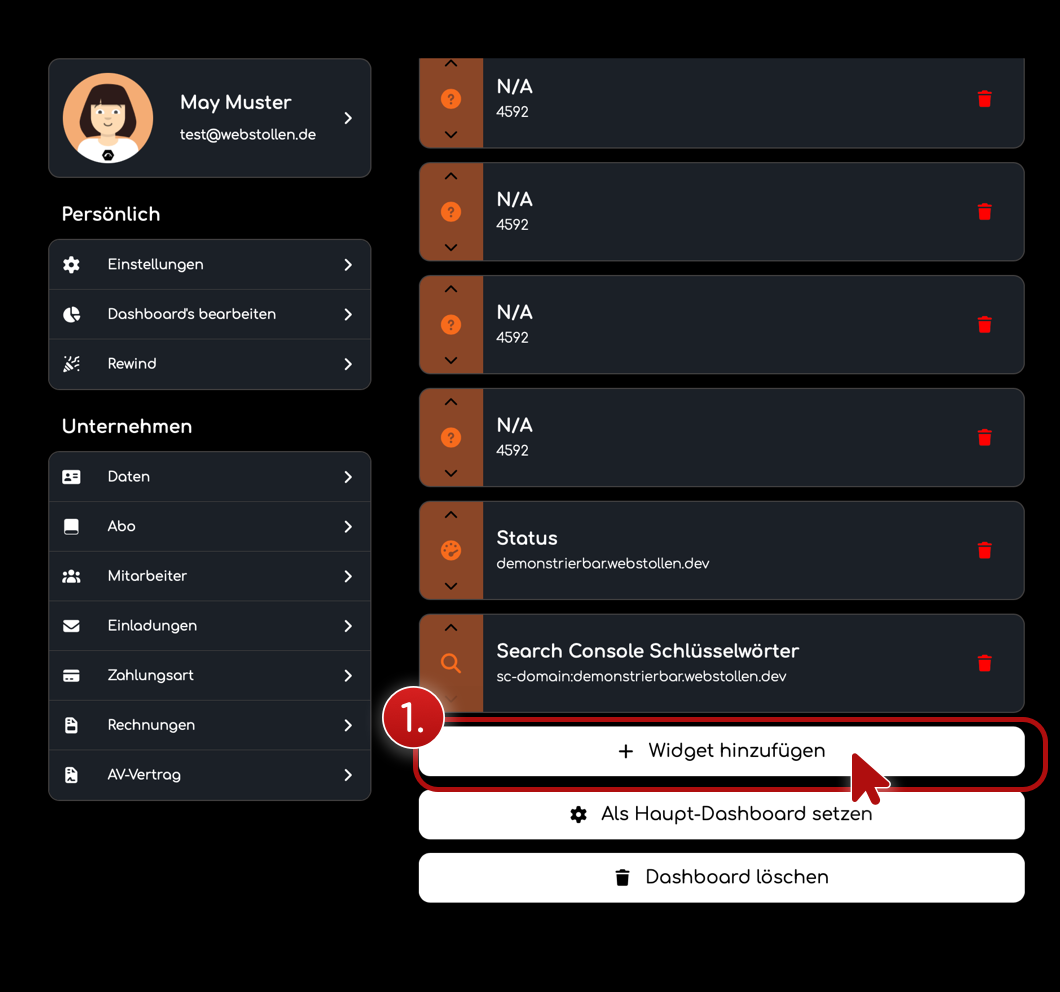
Du kannst jederzeit weitere Widgets zu einem Dashboard hinzufügen. Scrolle dazu in der Widget-Liste ganz nach unten und klicke auf Widget hinzufügen.
Schritt 4: Klicke auf Widget hinzufügen" am Ende der Liste.
Neues Widget auswählen
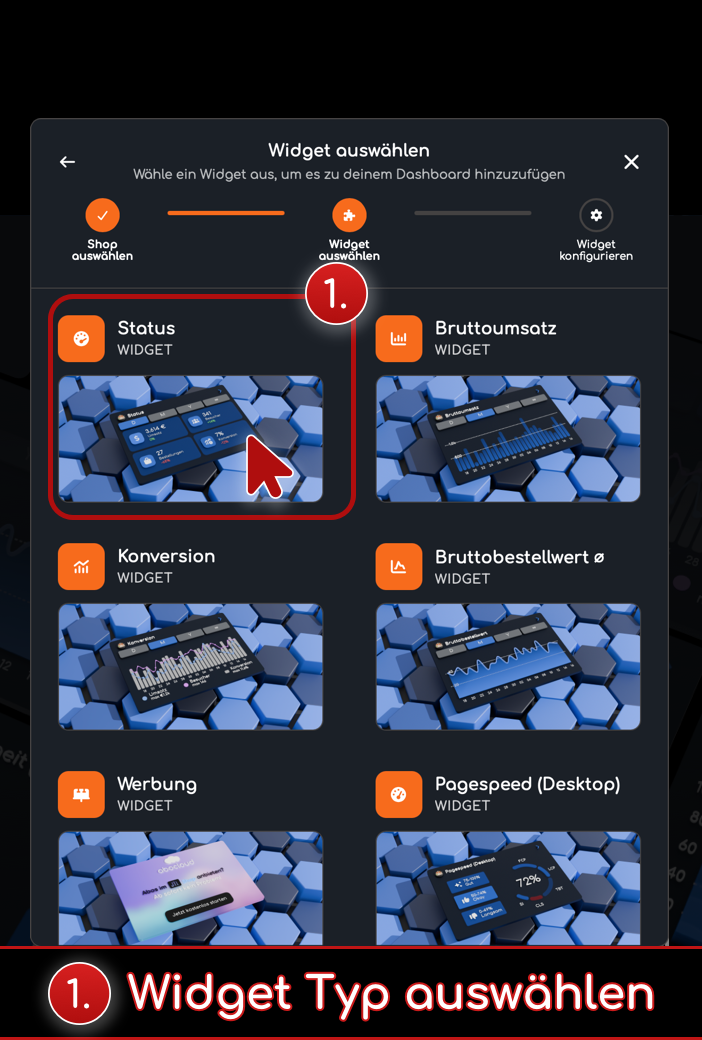
Ein Auswahl-Fenster öffnet sich mit allen verfügbaren Widget-Typen. Wähle den Typen aus, der für dich relevant ist zum Beispiel Status, Bruttoumsatz, Konversion oder Pagespeed.
Schritt 5: Wähle den gewünschten Widget-Typ aus.
Neues Widget erstellen
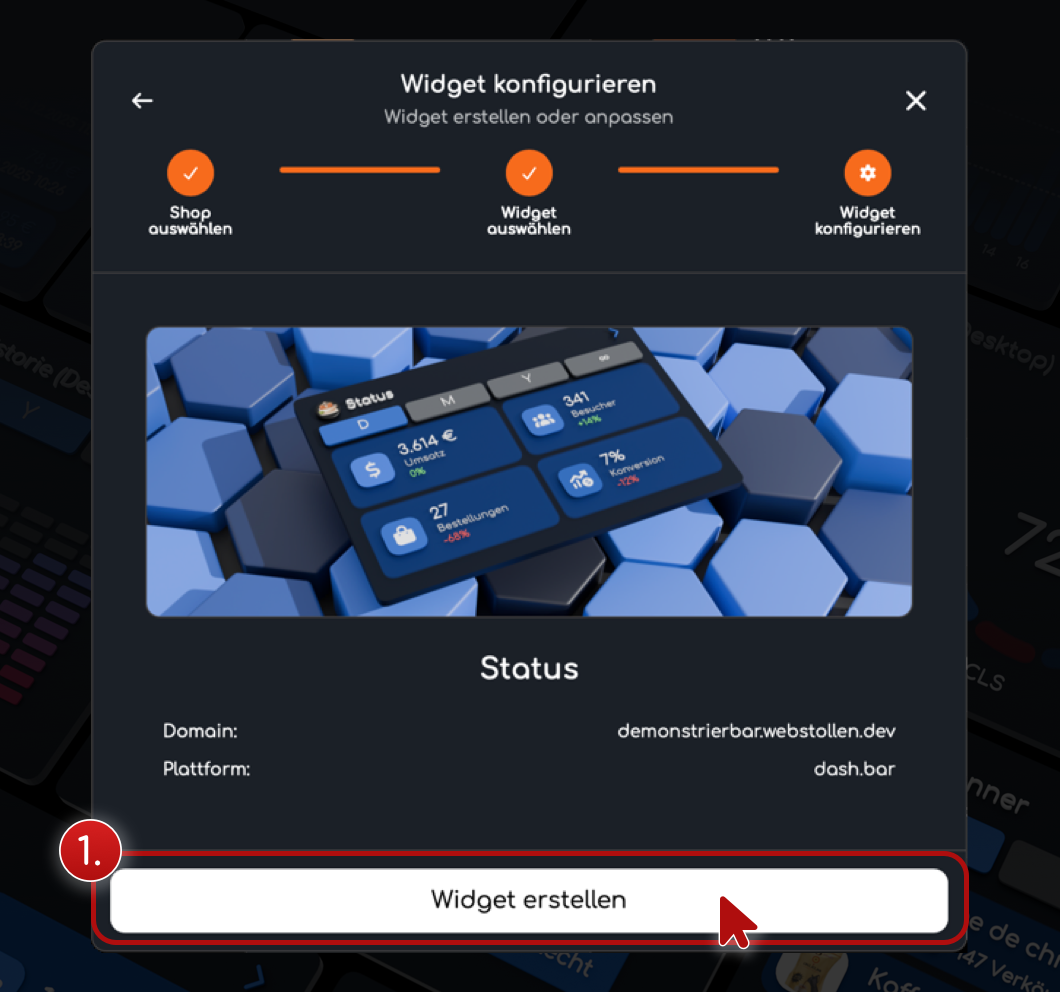
Im nächsten Schritt siehst du eine Vorschau des Widgets. Wähle den Shop aus, für den das Widget Daten anzeigen soll, und bestätige mit dem Button Widget erstellen.
Schritt 6: Vorschau prüfen und auf Widget erstellen" klicken.
Das neue Widget erscheint sofort in deiner Liste und ist direkt auf dem Dashboard sichtbar.
Fertig! Dein neues Widget wurde angelegt und ist ab sofort auf deinem Dashboard aktiv.
Neues Dashboard erstellen
Neben dem Bearbeiten bestehender Dashboards kannst du jederzeit ein komplett neues Dashboard anlegen“ zum Beispiel für einen weiteren Shop oder einen bestimmten Themenbereich.
Schritt 1: Dashboard hinzufügen klicken
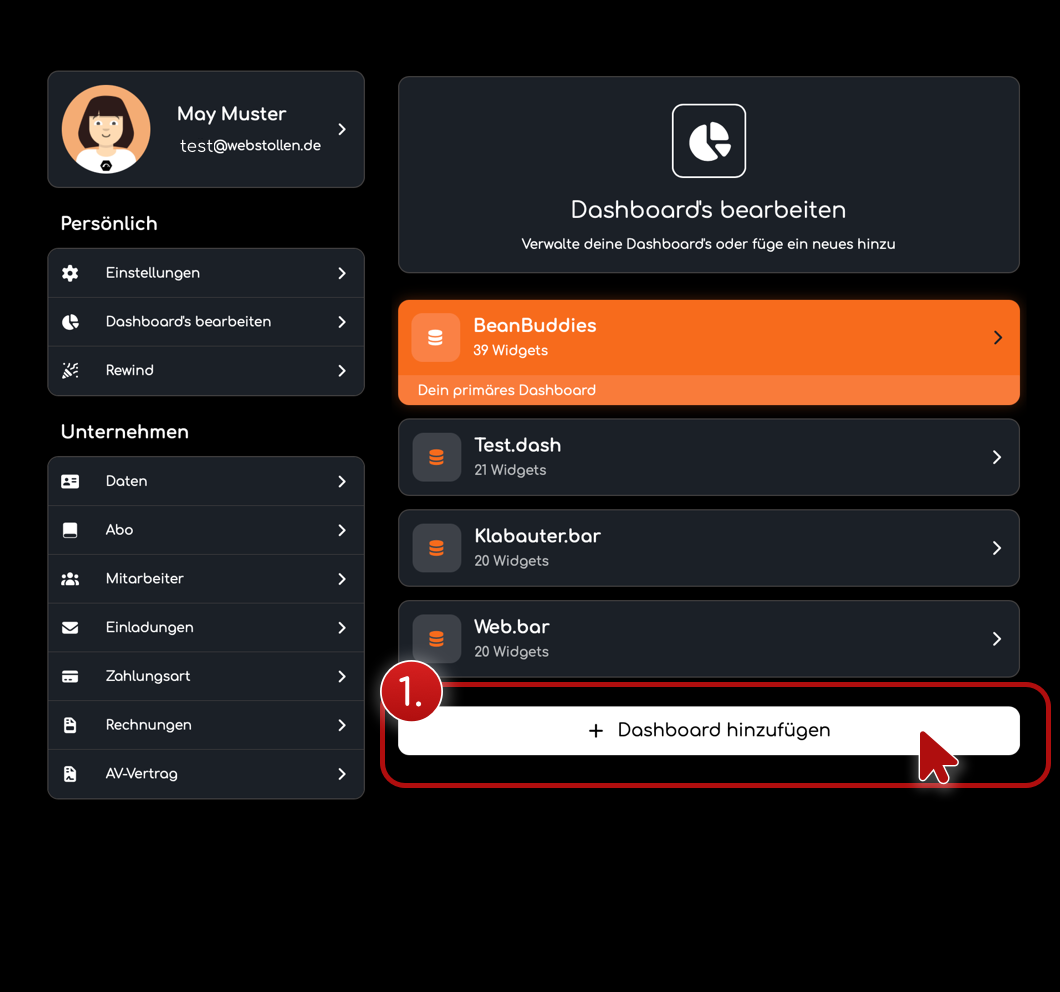
Öffne die Dashboard-Verwaltung (Profilbild Dashboards bearbeiten") und klicke am unteren Ende der Liste auf Dashboard hinzufügen".
Schritt 7: Klicke auf Dashboard hinzufügen.
Schritt 2: Name und Widget-Set festlegen
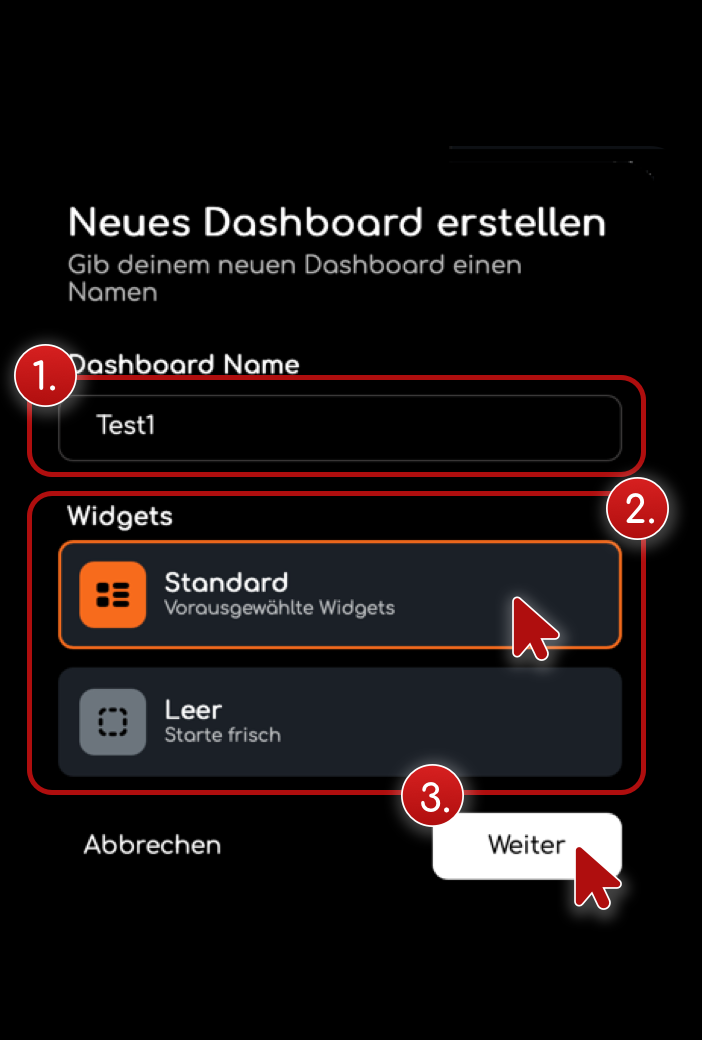
Vergib deinem neuen Dashboard einen aussagekräftigen Namen. Wähle anschließend, mit welchem Widget-Set du starten möchtest:
- Standard: Ein vorgefertigtes Set mit den beliebtesten Widgets ideal für den schnellen Einstieg.
- Leer: Du startest mit einem leeren Dashboard und fägst Widgets ganz nach deinen Wünschen hinzu.
Klicke auf Weiter, um fortzufahren.
Schritt 8: Dashboard benennen Widget-Set wählen und auf Weiter klicken.
Schritt 3: Shop auswählen und Dashboard erstellen
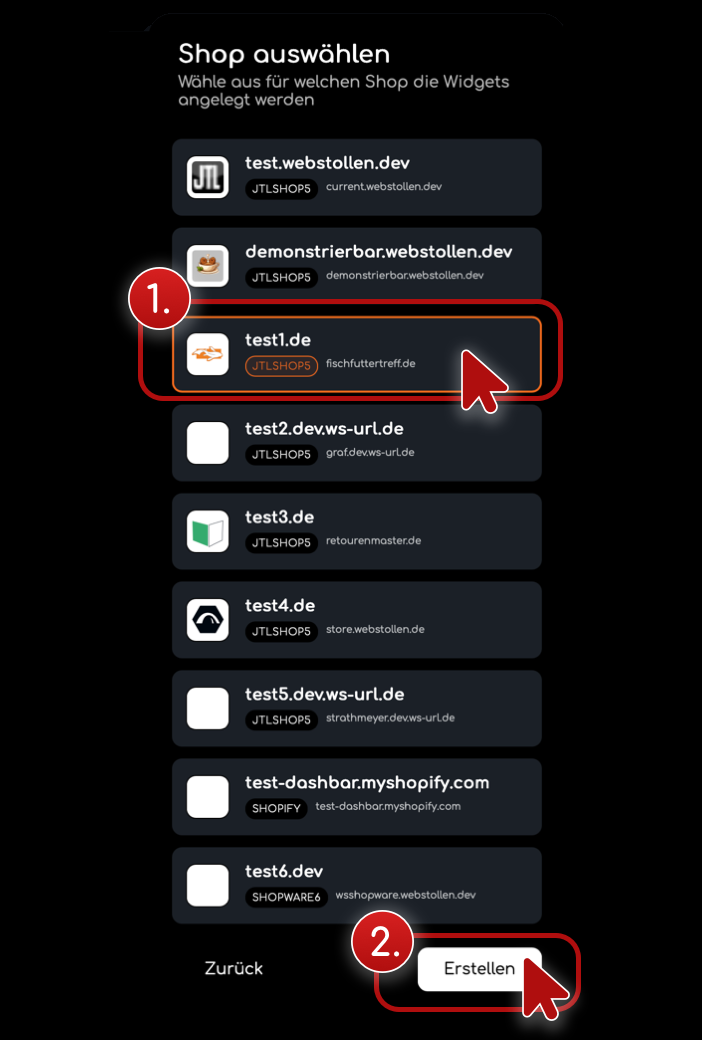
Wähle aus der Liste deiner verbundenen Shops aus, für welchen Shop die Widgets des neuen Dashboards Daten anzeigen sollen. Bestätige abschließend mit Erstellen.
Schritt 9: Shop auswählen und auf Erstellen klicken.
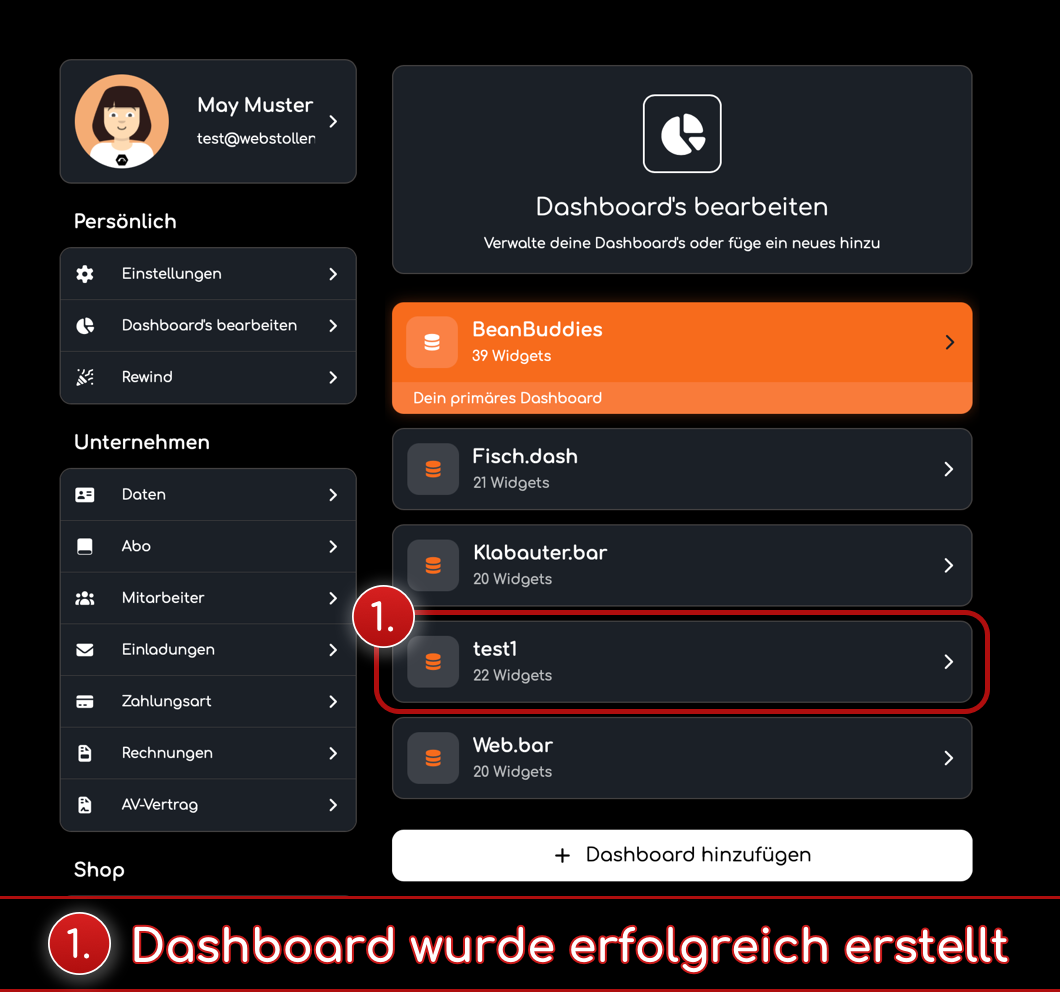
Dein neues Dashboard erscheint sofort in der Dashboard-Übersicht und steht dir direkt zur Verfügung.
Weitere Optionen
Am Ende jeder Widget-Liste findest du zwei weitere nützliche Funktionen:
- Als Haupt-Dashboard setzen: Dieses Dashboard wird künftig beim Start von dash.bar als erstes angezeigt.
- Dashboard löschen: Entfernt das Dashboard vollständig. Achtung “ dieser Schritt kann nicht rückgängig gemacht werden!
Wichtig: Das Löschen eines Dashboards kann nicht rückgängig gemacht werden. Alle enthaltenen Widget-Konfigurationen gehen dabei verloren.
Fragen oder Probleme?
Falls beim Konfigurieren deines Dashboards etwas nicht wie erwartet funktioniert:
- Widgets werden nicht angezeigt? Prüfe, ob der verknüpfte Shop noch aktiv verbunden ist.
- Änderungen werden nicht gespeichert? Lade die Seite neu und prüfe deine Internetverbindung.
- Du findest einen bestimmten Widget-Typ nicht? Nicht alle Widgets sind für alle Shop-Typen verfügbar.
- Noch Fragen? Unser Support-Team hilft dir gerne weiter einfach ein Ticket öffnen!
Support: Hast du Fragen? Schreib uns einfach ein Support-Ticket! Unser Team antwortet Üblicherweise innerhalb von 24 Stunden. Wir helfen gerne weiter!
Tags: