INHALTSVERZEICHNIS
- A. Was macht das Plugin?
- B. Welchen Vorteil bringt mir das?
- C. Was ist zu beachten?
- D. Quickstart
- E. Konfiguration im Backend
- 1. Dashboard
- 2. Synchronisation
- 3. Produktprobleme
- 4. Statistiken
- 5. Attribut-Mapping
- 6. Einstellungen
- F. Besonderheiten & Verhalten
A. Was macht das Plugin?
Das Plugin verbindet deinen JTL-Shop über die neue Google Merchant API direkt und in Echtzeit mit dem Google Merchant Center.
Das Google Merchant Center ist die zentrale Plattform von Google, auf der Produktdaten (wie Preise, Bilder und Beschreibungen) hinterlegt werden. Google benötigt diese Informationen, um deine Artikel in Google Shopping auszuspielen.
Das Plugin synchronisiert deine Artikeldaten vollautomatisch und in Echtzeit für jede unterstützte Sprache und Währung. Gleichzeitig ist es keine Einbahnstraße: Es holt aktuelle Verkaufs-Statistiken sowie konkrete Produkt-Fehlermeldungen von Google zurück in deinen JTL-Shop, sodass du den Status deiner Artikel direkt im Backend im Blick behältst und Probleme sofort lösen kannst.
B. Welchen Vorteil bringt mir das?
- Echtzeit-Aktualisierung: Synchronisiert Preis- und Lageränderungen nach dem Wawi-Abgleich sofort mit Google, um dein Google Shopping immer aktuell zu halten.
- Internationale Reichweite: Ermöglicht die mühelose Ausspielung deiner Produkte in allen im JTL-Shop gepflegten Sprachen und Währungen.
- Kein Daten-Chaos: Schont deine bestehende Infrastruktur, da alte Feeds oder manuell importierte Produkte im Merchant Center nicht überschrieben oder gestört werden.
- Direktes Feedback im Backend: Spart Zeit bei der Fehlersuche, da Produktprobleme und Ablehnungen von Google direkt in deinem Plugin-Backend sichtbar sind.
- Mehr Umsatzkontrolle: Holt wichtige Verkaufs-Statistiken direkt in deinen Shop, damit du den Erfolg deiner Google-Shopping-Artikel auf einen Blick analysieren kannst.
C. Was ist zu beachten?
- Um das Plugin nutzen zu können, musst du einen aktiven Google Merchant Center Account besitzen. Weitere Informationen dazu findest du in der Google Dokumentation.
- Damit das Plugin Preisvergleiche im Backend anzeigen kann, muss die in deinem Google Merchant Center Market Insights (Markteinblicke / Preisvergleichsdaten) aktiviert sein. Mehr Information dazu in der Google Dokumentation.
- Da der interne Shop-CronJob nicht immer vollständig zuverlässig ist, empfehlen wir, einen externen CronJob einzurichten. Mehr Datails dazu im passenden Kapitel und in dem zusätzlichen Artikel: Google Shopping Pro: Einrichten eines externen CronJobs.
D. Quickstart
- Plugin im Plugin-Manager deines Shops installieren
- Einrichtungsassistenten im Plugin-Backend ausführen
- Externen CronJobaktivieren
- Im Synchronisations-Tab: Einstellung "Externen CronJob verwenden" aktivieren
- Im Einstellungs-Tab unter "Automatische Synchronisation": CronJob-Secret hinterlegen
- Im Synchronisations-Tab: CronJob-URL kopieren
- Externen CronJob einrichten: Informationen dazu unter Google Shopping Pro: Einrichten eines externen CronJobs
E. Konfiguration im Backend
Dazu loggst du dich einfach ins Backend deines Shops ein. Anschließend navigierst du zu den installierten Plugins und hier zu "Google Shopping Pro". Hier findest du dann das Dashboard, sowie die Synchronisation, die Produktprobleme, deine Statistiken, das Attribut-Mapping und den Einstellungen-Tab.
1. Dashboard
Neben Informationen zu neuen Releases und weiteren WebStollen Updates findest du hier weitere Informationen zu deinen Google Shopping Produkten.
1.1. Einrichtungs-Assistent
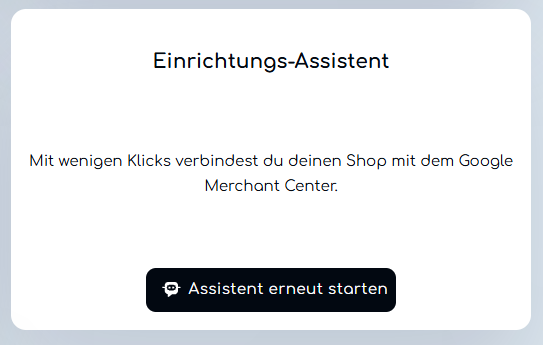
Mit wenigen Klicks verbindest du hier direkt dein Google Merchant Center mit deinem JTL-Shop.
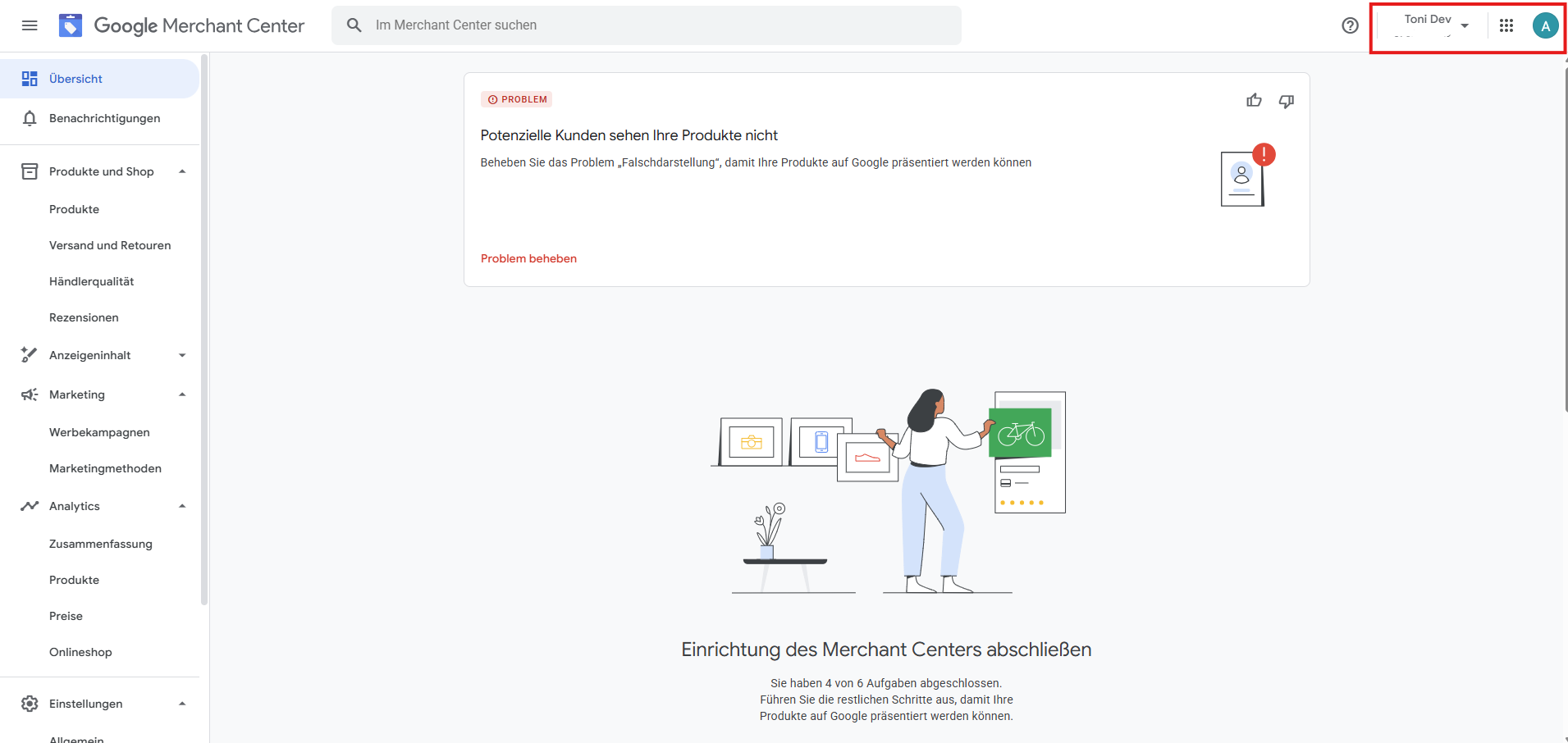
Hier hinterlegst du zuerst deine Merchant-ID. Diese findest du im Google Merchant Center hier:
Danach verbindest du dein Google Account mit dem Plugin. Wichtig hierbei ist, dass die gleiche E-Mail verwendet wird, die auch im Google Merchant Center registriert ist. Danach erstellst du noch eine erste Datenquelle, initialisiert die Produkt-Synchronisation und updatest ggf. den Plugin-Cache.
Datenquellen:
Möchtest du deine Artikel für verschieden Kanäle und Sprachen bereitstellen, musst du pro Sprache eine Datenquelle erstellen. Hier kannst du dann zusätzlich noch die Kundengruppe und die Währung zur Berechnung der Produktpreise angeben und auswählen, in welchen Ländern und Verkaufskanälen die Produkteangezeigt werden sollen.
Produkt-Synchronisation:
Diese läuft mittels CronJob im Hintergrund des Shops. Durch diesen Schritt erstellst du den CronJob, welcher dann regelmäßig deine Produkte in das Google Merchant Center lädt. Du kannst später aber auch diesen Upload beschleunigen und einen externen CronJob einstellen.
Plugin-Cache:
Damit nicht für jeden Seitenreload ein aufwendiger API-Call ausgeführt wird, werden die Daten der Google Shopping Produkte im Plugin gecacht. Du kannst diesen regelmäßig schnell und einfach aktualisieren um alle aktuellen Daten und Hinweise zu deinen Produkten zu sehen.
1.2. Plugin-Cache aktualisieren
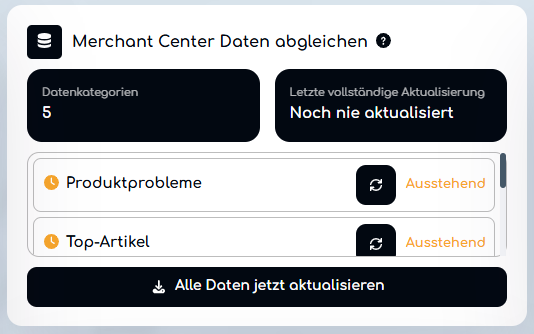
Hier kannst du die wichtigsten Merchant Center Daten mit deinen Plugin-Daten abgleichen. Der aktuelle Stand der Statistiken, Produktprobleme, etc. werden dann für deine bessere User Experience im Plugin zwischengespeichert.
1.3. Produkt-Upload
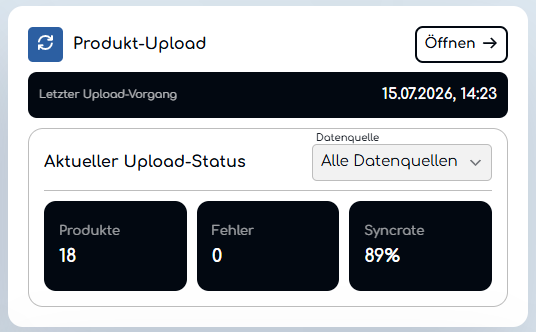
Hier siehst du den aktuellen Stand deiner Produktuploads. Die Synrate ergibt sich aus der Gesamtanzahl deiner Artikel im Shop und aus der Menge an tatsächlich hochgeladenen Artikel.
1.4. Allgemeine Artikeldaten
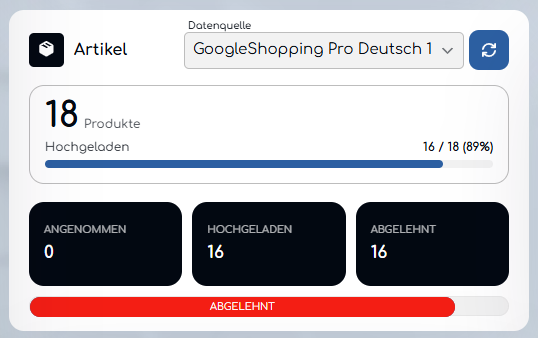
Hier siehst du den Anteil an hochgeladenen Artikel abhängig von der Gesamtanzahl deiner Artikel im Shop. Zudem wird dir hier auch angezeigt, wie viele Artikel angenommen oder von Google abgelehnt wurden.
1.5. Produktprobleme
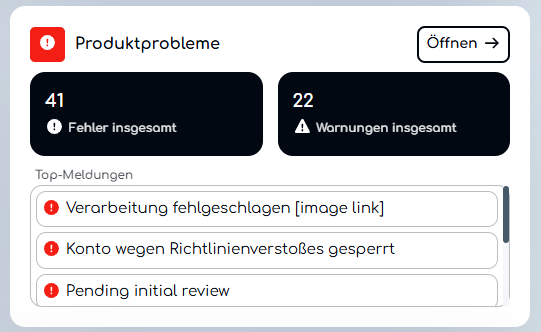
Hier wird dir eine Kurzzusammenfassung der wichtigsten Produktprobleme gezeigt.
1.6. Top-Artikel
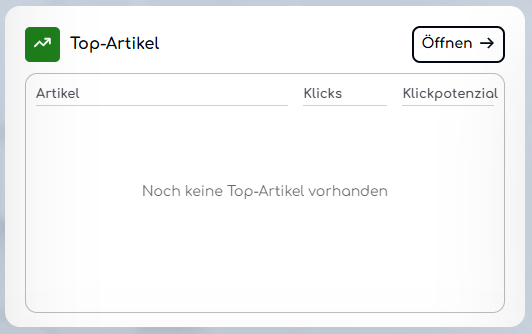
Hier siehst du deine Top-Artikel auf einem Blick, die am meisten geklickt oder verkauft werden.
2. Synchronisation
Dieser Tab dient zur zentralen Konfiguration des Produkt-Uploads. Der Upload, bzw. die Synchronisation, findet im Hintergrund mittels CronJob statt, kann aber auch manuell beschleunigt und weiter angepasst werden.
2.1. Aktueller Upload-Status
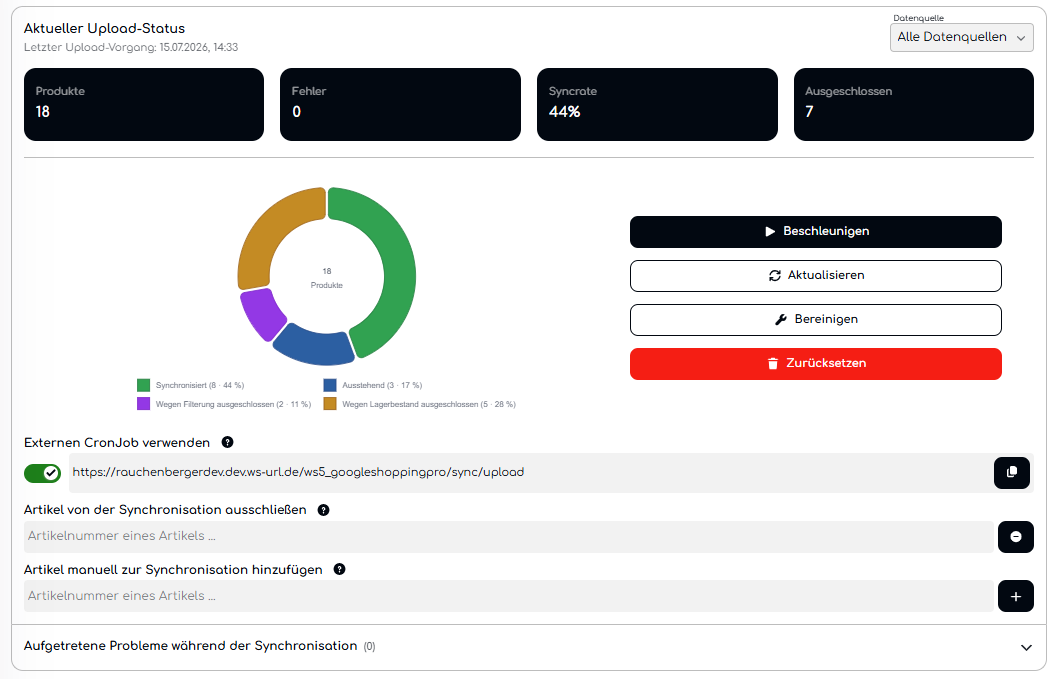
Das Plugin fügt alle in deinem Shop vorhandenen Artikel in eine Warteschlange hinzu. Diese wird dann von dem CronJob regelmäßig abgearbeitet. Die Warteschlange wird bei jeder Änderung der Einstellungen oder einer Datenquelle und wenn aktiviert bei jedem Wawi-Abgleich aktualisiert.
Jeder Artikel wird dabei passend zu den Einstellungen und weiteren Filtern eingestuft:
| Status | Beschreibung | Hinweis |
|---|---|---|
| Ausstehend | Artikel muss noch hochgeladen werden | |
| Synchronisiert | Artikel wurde hochgeladen | |
| Wegen Filterung ausgeschlossen | Artikel ist nicht geeignet für Google Shopping (inaktiv, veraltet, ...) | |
| Wegen Lagerbestand ausgeschlossen | Lagerbestand ist unter 0 und die entsprechende Einstellung ist aktiviert | Ist dieser Artikel bereits im Google Merchant Center, wird dieser dort deaktiviert und nicht gelöscht. |
| Wegen Preis ausgeschlossen | Preis ist unter 0 und die entsprechende Einstellung ist aktiviert | Ist dieser Artikel bereits im Google Merchant Center, wird dieser dort deaktiviert und nicht gelöscht. |
| Wegen fehlender Beschreibung ausgeschlossen | Beschreibung ist leer und die entsprechende Einstellung ist aktiviert | Ist dieser Artikel bereits im Google Merchant Center, wird dieser dort deaktiviert und nicht gelöscht. |
| Fehler | Diese Artikel konnten übermittelt werden | |
| Zu löschen | Artikel muss aus dem Google Merchant Center entfernt werden | Wenn ein Artikel in der Wawi gelöscht wurde |
Beschleunigen
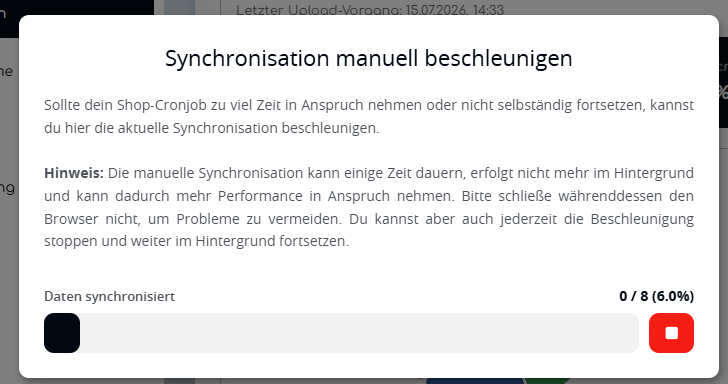
Hier kannst du die Synchronisation manuell beschleunigen. Dadurch wird der Upload jeweils hintereinander aufgerufen und die Warteschlange wird direkt abgearbeitet. Beachte aber, dass dadurch der Performance-Anspruch deutlich steigt. Das sollte also am Besten nicht bei den Stoßzeiten durchgeführt werden.
Aktualisieren
Aktualisiere den aktuellen Stand der Warteschlange.
Bereinigen
Setzt als fehlerhaft markierte Artikel wieder auf "Ausstehend" um die Synchronisierung dieser Artikel erneut durchzuführen.
Zurücksetzen
Setzt die gesamte Warteschlange zurück. Vorsicht: Dadurch werden alle Artikel erneut hochgeladen, auch wenn diese bereits aktuell sind. Die Daten im Google Merchant Center werden dabei einfach aktualisiert und entstehen keine Probleme. Die Erfassung nicht aktueller Artikel kann aber hierbei länger dauern.
Externen CronJob einrichten
Ist diese Einstellung aktiviert, wird nicht der Shop-interne CronJob verwendet. Einen externen Cronjob kannst du bei deinem Hosting Provider oder bei einem externen Anbieter einrichten. Hier gibt es auch kostenlose Anbieter wie cron-job.org oder cronjob.de
Hinterlege hier dann die angegebene URL.
In den Einstellungen hast du hier auch die Möglichkeit die URL mithilfe eines selbst erstellten Secrets vor ungewollten Zugriffen zu schützen. Weitere Informationen findest du auch in dem zusätzlichen Artikel: Google Shopping Pro: Einrichten eines externen CronJobs
2.2. Datenquellen
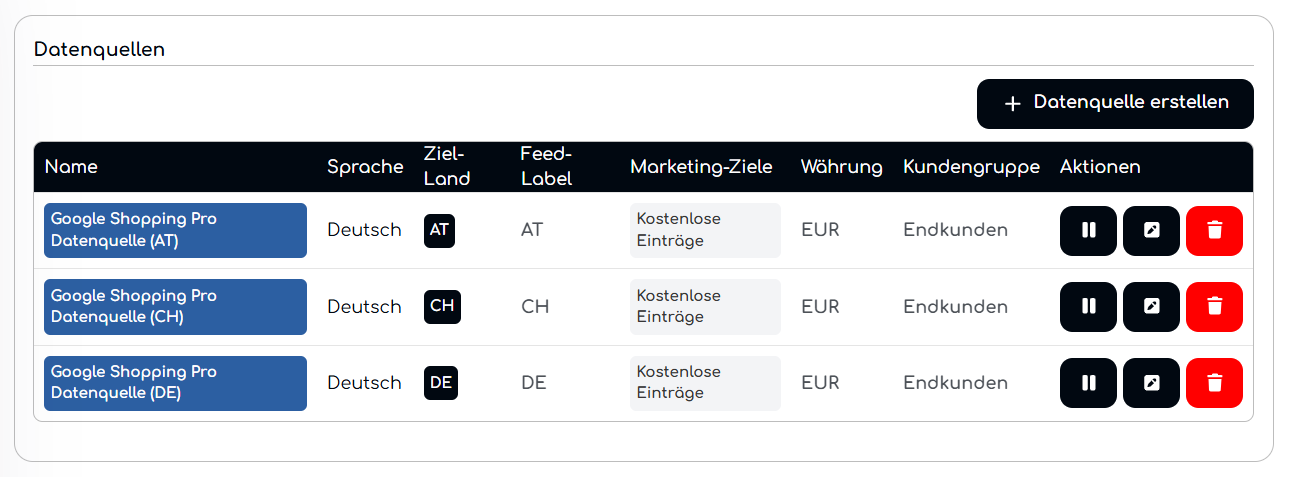
Möchtest du deine Artikel für verschieden Kanäle und Sprachen bereitstellen, musst du pro Sprache eine Datenquelle erstellen. Hier kannst du dann zusätzlich noch die Kundengruppe und die Währung zur Berechnung der Produktpreise angeben und auswählen, in welchen Ländern und Verkaufskanälen die Produkteangezeigt werden sollen.
Pro ausgewähltes Zielland wird dann automatisch eine eigene Datenquelle erstellt, um die Steuersätze und weite Details berücksichtigen zu können. Diese kannst du dann auch in der Übersicht weiter einsehen.
Pro Datenquelle werden alle Artikel hochgeladen. Bei 100 Artikel in deinem Shop, stehen daher dann bei 2 Datenquellen 200 Artikel in der Warteschlange.
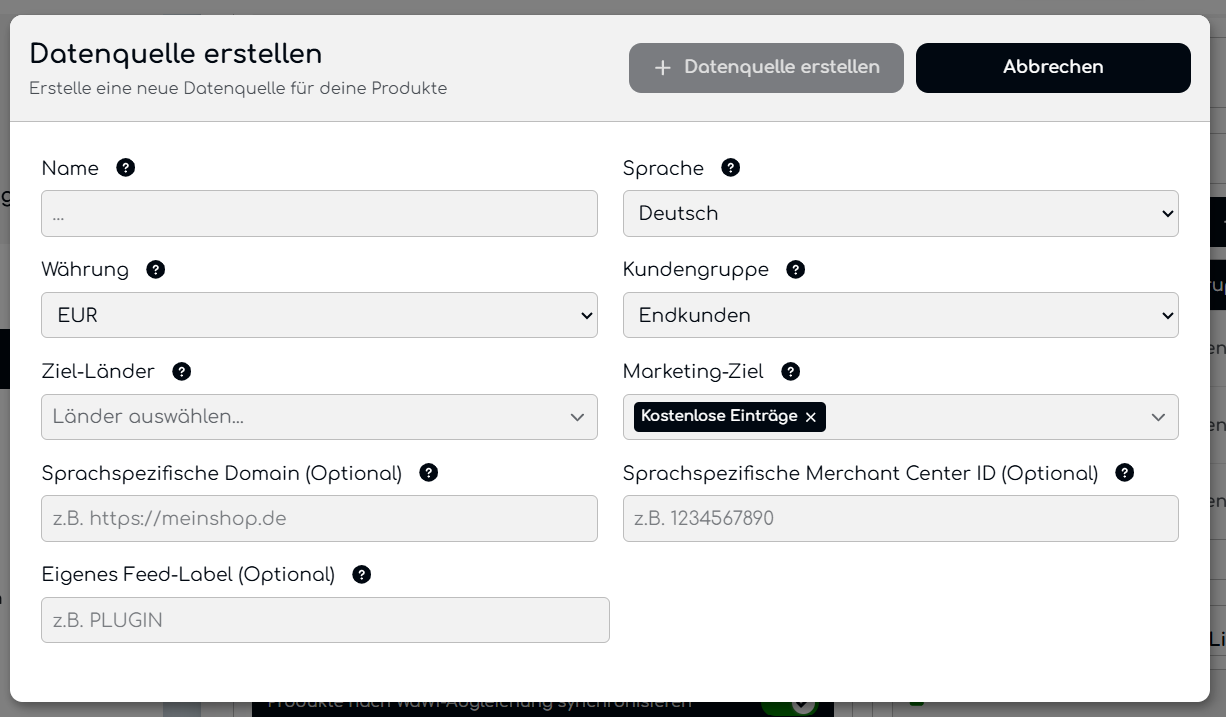
Hier werden dir automatisch alle in deinem Merchant Center verfügbaren Verkaufs-Kanäle, bzw. Marketing-Ziele angezeigt.
Die Kanäle Shopping-Anzeigen und Kostenlose Einträge sind standardmäßig verfügbar, alle anderen Kanäle müssen unabhängig vom Plugin im Google Merchant Center eingestellt werden.
Weitere Details dazu hier: Google Dokumentation: Marketingmethoden
Optionale Felder:
Sprachspezifische Domain und Merchant Center ID
Oft gehört zu jeder sprachspezifischen Domain ein eigenes Unterkonto im Merchant Center (z. B. unter einem Multi-Client Account). Die globale ID in den Plugin-Einstellungen ist dann nur das Hauptkonto.
Multi-Client-Account (MCA): Ein übergeordnetes Konto, unter dem mehrere Unterkonten (einzelne Merchant Center) hängen, typisch bei Agenturen oder Shops mit getrennten Ländern/Domains.
Erstellst du eine Datenquelle für so eine Sprache/Domain, hinterlege hier die ID des passenden Unterkontos (nicht die Parent-/MCA-ID). Das Plugin legt die Datenquelle dort an und synchronisiert die Artikel dorthin. Leer = globale ID aus den Einstellungen.
Weitere Informationen in der Google Dokumentation:
- Erweitertes Konto / MCA beantragen
- Website bestätigen und beanspruchen
- Produkte in mehreren Zielländern präsentieren
Eigenes Feed-Label
Optional. Standard ist das Zielland (z. B. DE). Ein eigenes Label brauchst du vor allem, wenn du bestehende Produkte/Feeds im Merchant Center übernehmen und Ads-Kampagnen nicht neu aufbauen willst – Google erkennt Produkte u. a. über Sprache + Feed-Label (+ Offer-ID).
Weitere Details dazu: Google Shopping Pro: Produkt-Historie und Google Ads Kampagnen behalten
2.3. Automatische Produkt-Synchronisation
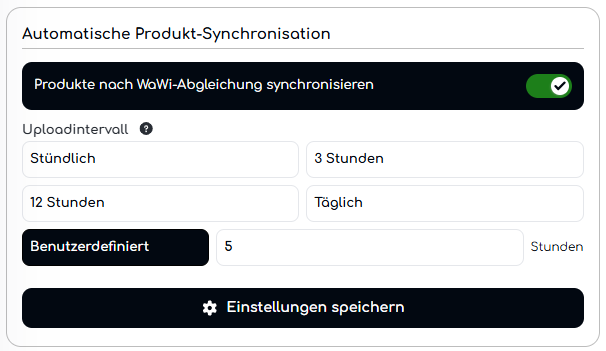
Hier kannst du einstellen, ob bei Wawi-Abgleichungen die Warteschlange aktualisiert werden soll. So werden dann beispielsweise beim Löschen oder Ändern von Produkten diese auch entsprechend im Plugin und in der Produkt-Synchronisation erfasst.
Zudem kannst du hier das Uploadintervall des internen CronJobs einstellen, also wie oft dieser die Warteschlange abarbeiten soll. Verwendest du einen externen CronJob musst du dies bei dem jeweiligen Host einstellen und diese Einstellung wird verworfen.
2.4. Automatische Produkt-Synchronisation
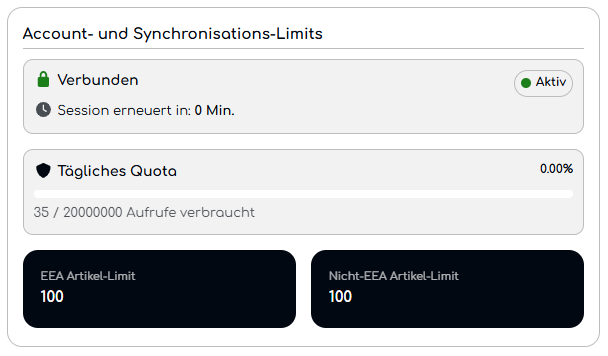
Hier siehst du, ob du mit deinem Google-Account entsprechend verbunden bist und die jeweiligen Limits.
Das tägliche Upload-Limit ist extrem hoch, wird im Normalfall kaum erreicht und lässt sich auch nicht erhöhen. Du bekommst eine entsprechende Meldung, falls diese erreicht ist und dann wird hier der Upload einfach am nächsten Tag wieder fortgesetzt.
Die Artikel-Limits bestimmen, wie viele Artikel du insgesamt in deinem Google Merchant Center hochladen darfst. Eine Erhöhung dieser Limits kann ggf. bei Google beantragt werden.
Hinweis: Dieser Screenshot stammt von einem Entwicklungsaccount und deswegen sind die Limits entsprechend gering. Im Normalfall sind diese um ein Vielfaches höher.
3. Produktprobleme
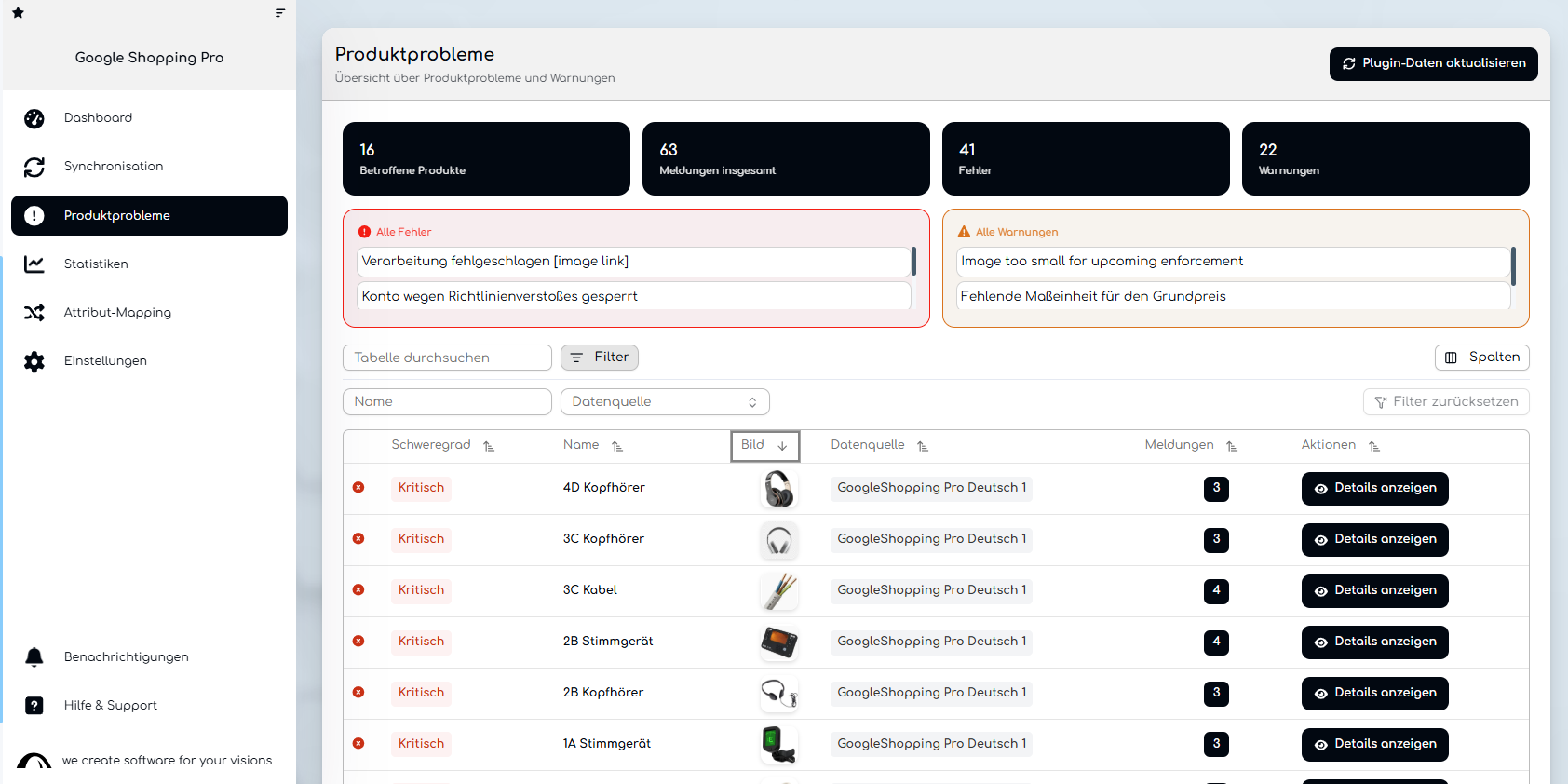
Hier siehst du alle Produktprobleme von deinem Google Merchant Center. Pro Produkt können Fehler und Warnungen vorlegen.
Warnungen sind meist nicht kritisch und sind meistens nur Verbesserungsvorschläge.
Fehler allerdings sind kritisch und sind oft die Ursache, dass ein Artikel abgelehnt wird. Abgelehnt bedeutet, dass diese Produkte nicht dem Kunden in Google gezeigt werden. Diese Artikel wurden aber trotzdem vom Plugin erfolgreich hochgeladen.
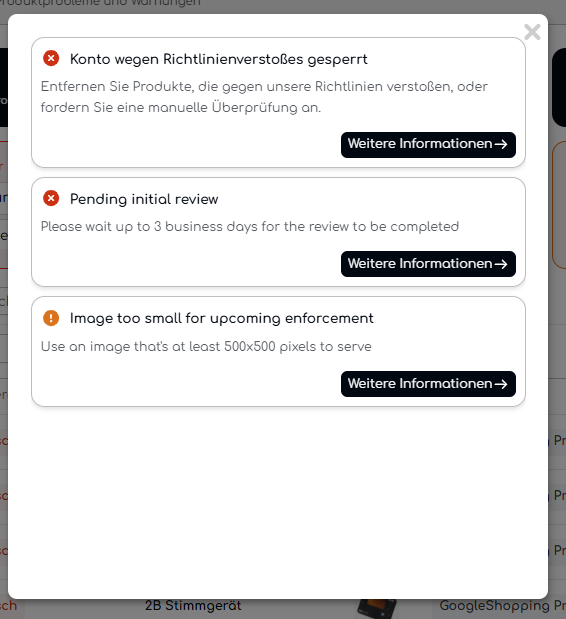
Diese Probleme müssen selber behoben werden, da diese meist sehr Shop- und Produkt-Spezifische Fehler sind. Pro Artikel kann man sich hier die Details anzeigen lassen und ggf. den offiziellen Google-Artikel mit Informationen zum Beheben des Problems öffnen.
4. Statistiken
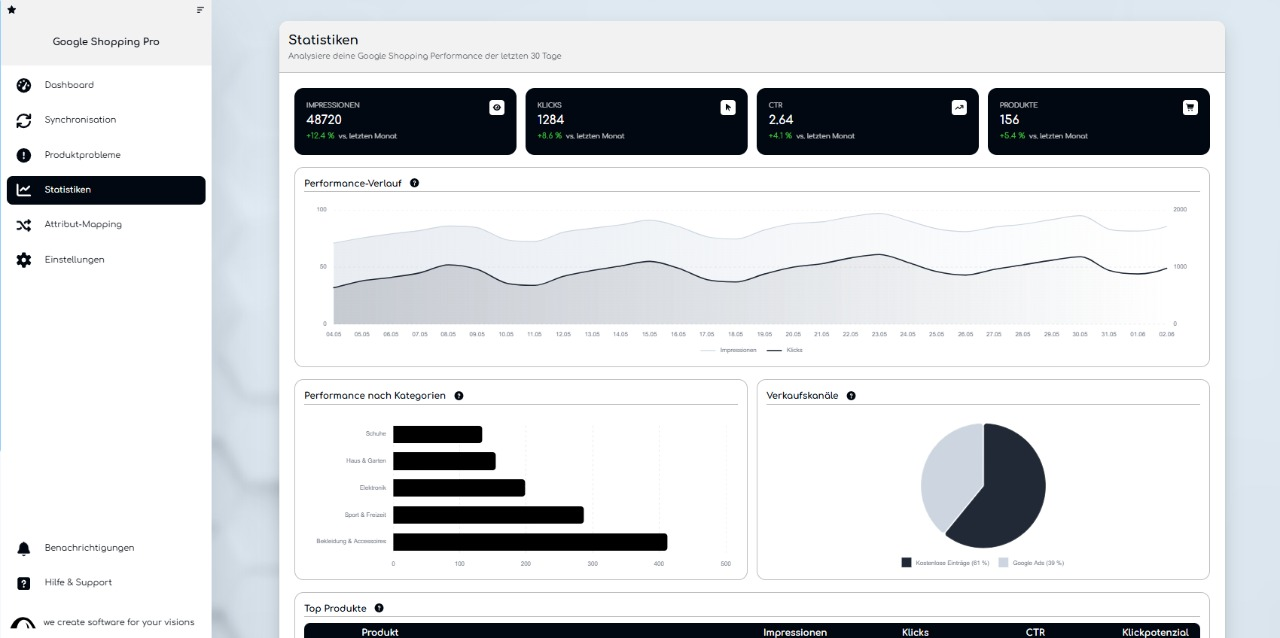
Hier kannst du wichtige Statistiken zu deinen Google Shopping Produkten einsehen. Diese bestehen aus:
- Den wichtigsten Kennzahlen und deren Vergleich zum letzten Monat
- Der Verlauf der Impressionen und Klicks
- Die Klicks der Top 5 Kategorien
- Die Verteilung der Klicks auf die Verkaufskanäle
- Die besten Produkte deines Shops
- Den Vergleich deiner Produkt-Preise mit den durchschnittlichen Marktpreisen
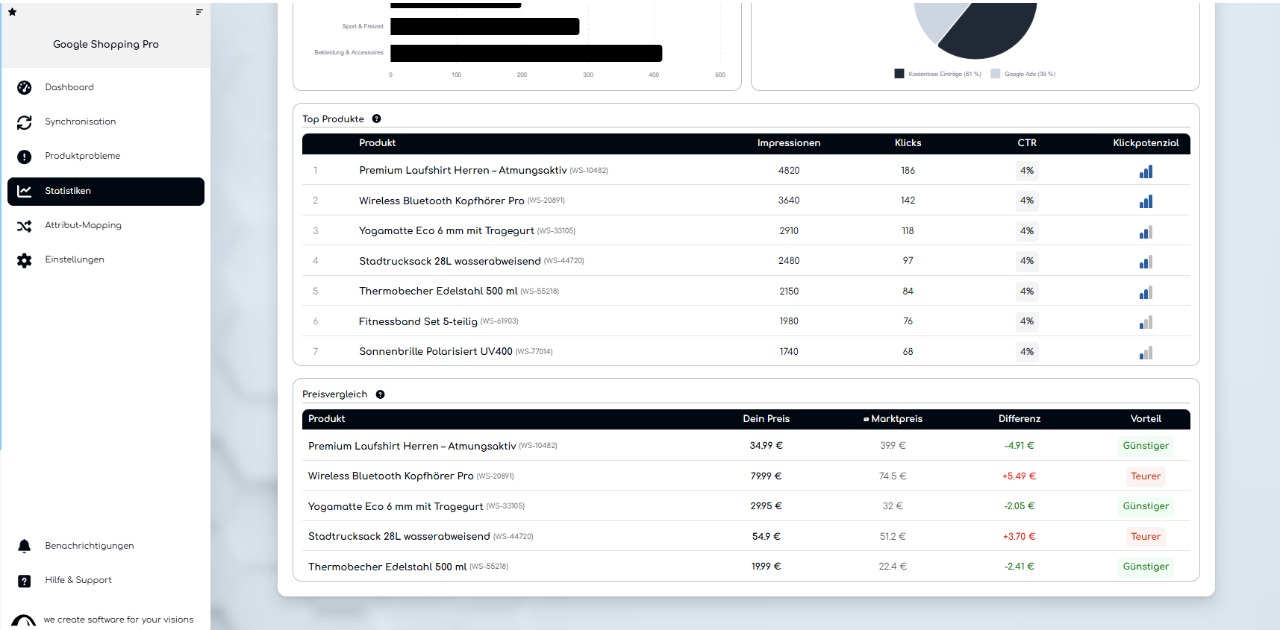
Bei der Marktpreis-Analyse siehst du dann jeweils eine empfohlene Preisanpassung und bei den Top-Produkten wird das jeweilige Klickpotenzial angegeben.
Anhand des Klickpotenzials eines Produkts wird das Leistungspotenzial im Vergleich zu den leistungsstärksten Produkten geschätzt.
5. Attribut-Mapping
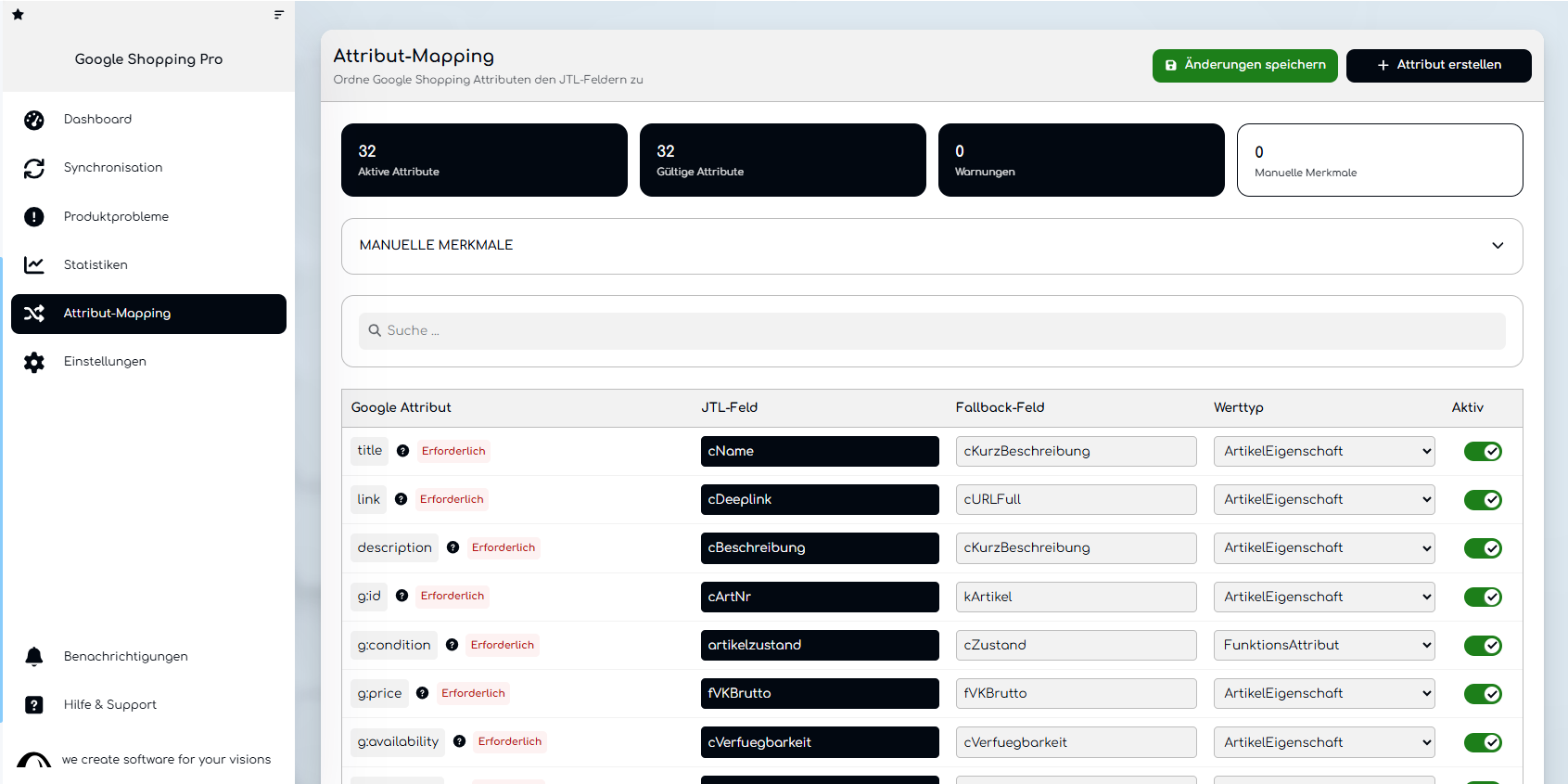
In der Regel muss dir hier keine weiteren Anpassung vornehmen. Du kannst hier aber das jeweilige Attribut-Mapping anpassen.
Man unterscheidet hier zwischen den einzelnen Werttypen:
- Artikeleigenschaft: Liest einen Wert direkt aus einer JTL-Artikeleigenschaft oder einem vom Plugin berechneten Feld
- Funktionsattribut: Liest einen Wert aus den JTL-Funktionsattributen des Artikels
- Attribut: Liest einen in der Wawi angelegten Shop-Artikelattribut-Wert aus
- Merkmal: Liest den Wert eines JTL-Merkmals aus
- WertName: Verwendet den Inhalt von cWertName selbst als festen Feed-Wert, ohne Daten vom Artikel zu lesen
- VaterAttribut: Ist ein Container ohne eigenen Wert, der Kind-Mappings zu einem strukturierten Google-Objekt zusammenbaut
Beispiel:
Im Screenshot oben wird das Google-Attribut "title" mit der Datenbank-Spalte des Shops (Artikeleigenschaft) "cName" befüllt. Ist diese leer wird der Fallback verwendet, hier "cKurzBeschreibung".
Manuelle Merkmale
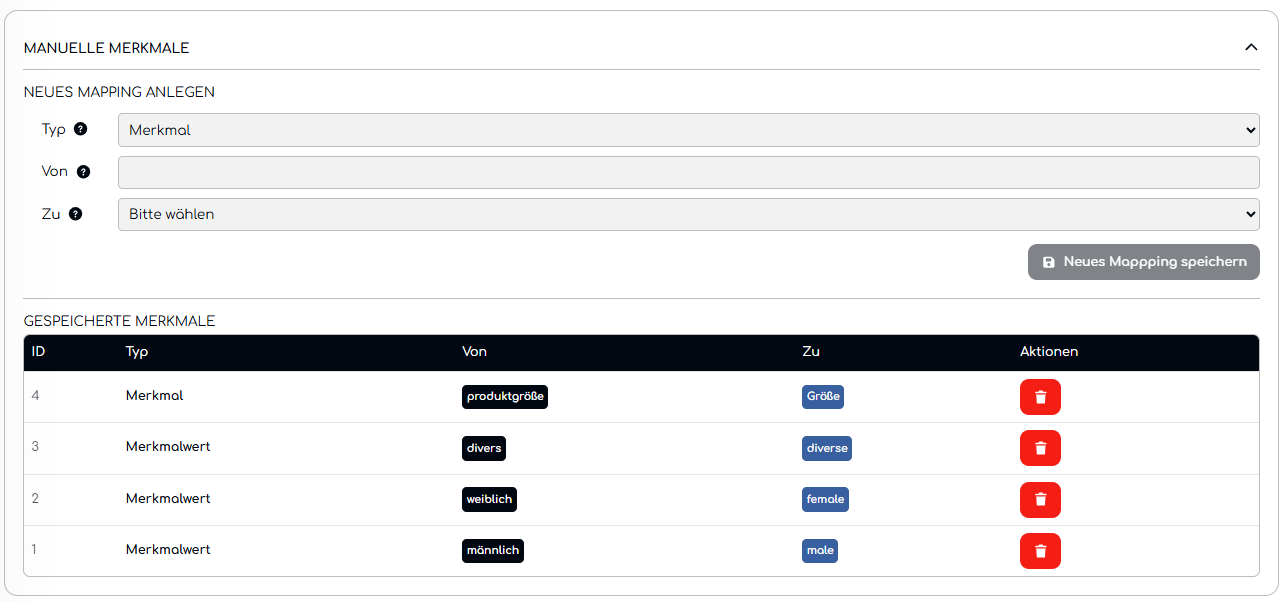
Manuelle Merkmale sind Übersetzungsregeln (Von → Zu), mit denen Wawi-Merkmale bei der Synchronisation auf Google-konforme Namen und Werte gemappt werden, unabhängig vom normalen Attribut-Mapping.
- Merkmal: Mappt den Namen eines Wawi-Merkmals auf ein Google-Merkmal.
- Merkmalwert: Mappt den Wert eines Merkmals auf den von Google erwarteten Wert (z. B. "dunkelblau" → "blue").
6. Einstellungen
6.1. Allgemeine Einstellungen
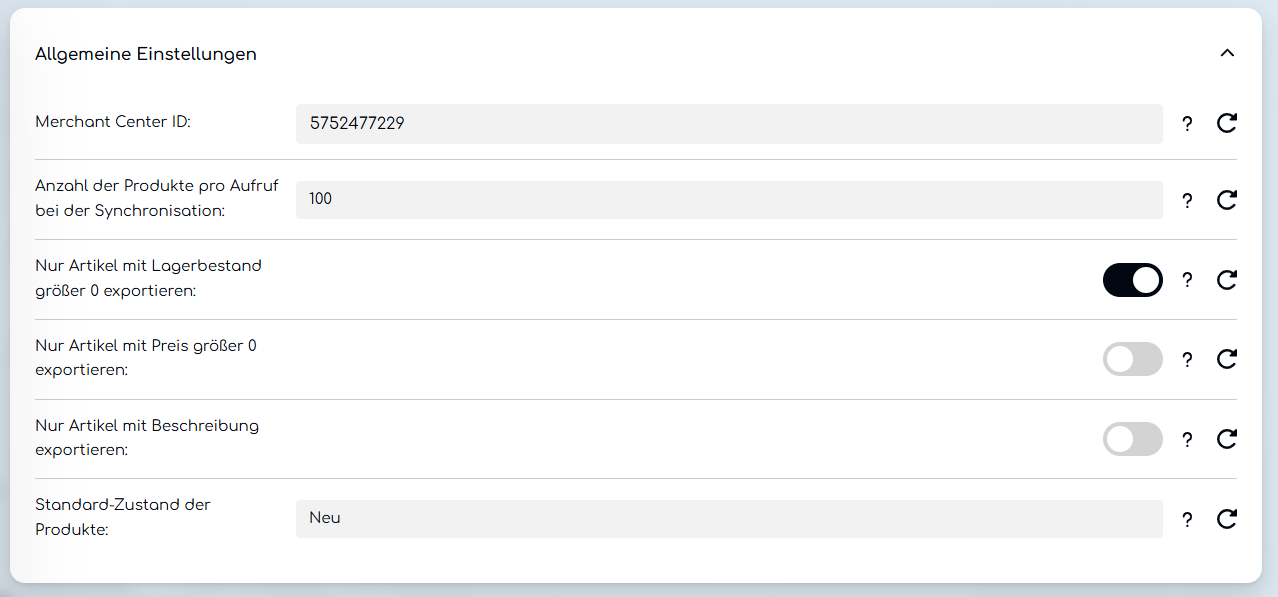
Anzahl der Produkte pro Aufruf bei der Synchronisation
Gibt an, wie viele Artikel pro CronJob-Aufruf aus der Warteschlange verarbeitet werden sollen. Beachte, diesen Wert nicht zu hoch zu stellen, damit der Performance-Aufwand nicht zu hoch wird.
Hinweis: Für eine längere manuelle Beschleunigung macht es hier Sinn, dieses Limit wegen den schnell aufeinanderfolgenden Ausführungen herunterzuschalten.
6.2. Automatische Synchronisation
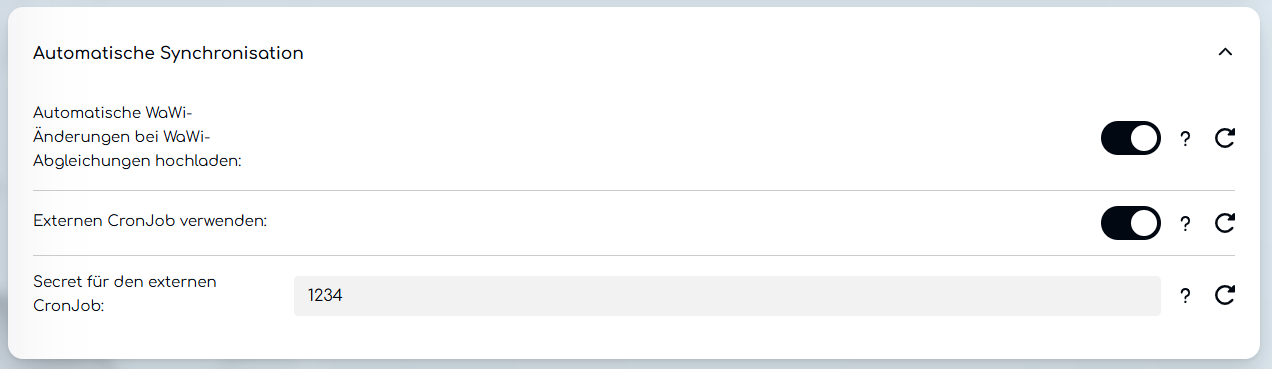
Secret für den externen CronJob
Um die URL deines CronJobs vor unbefugten Zugriffen zu schützen, empfehlen wir hier ein beliebiges, aber sicheres CronJob-Secret/-Passwort zu hinterlegen (stärker als "1234").
6.3. Experten Einstellungen
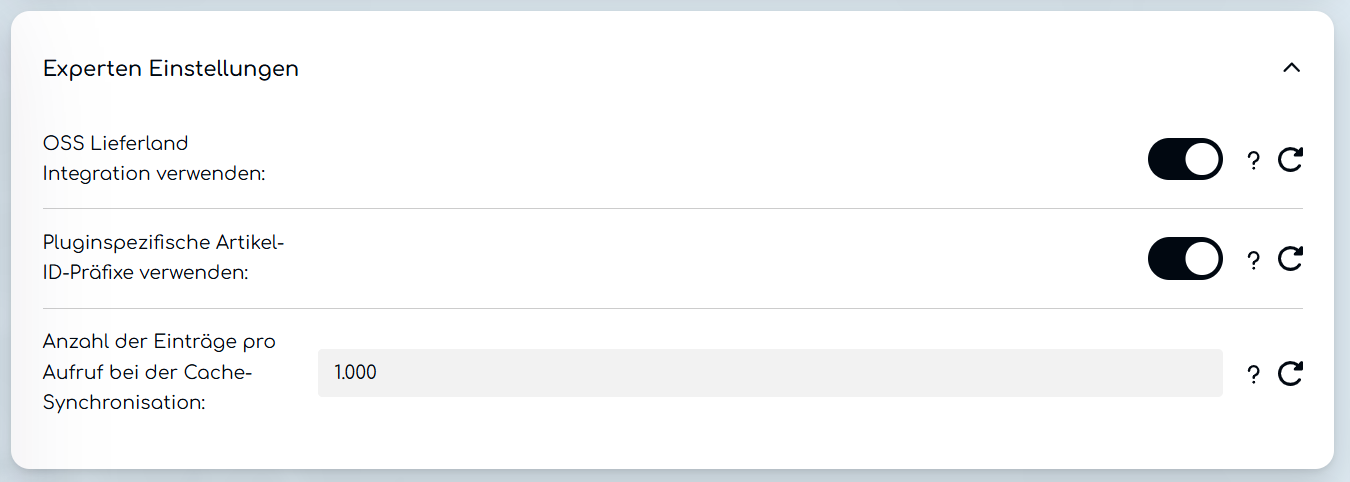
OSS Lieferland Integration verwenden
Ist das OSS Lieferland Plugin installiert, dort die Google Shopping Pro Integration aktiviert und diese Einstellung aktiviert, wird ein URL-Parameter bei den Artikel-Links hinzugefügt. Öffnet dann der Kunde die Artikelseite über Google Shopping, wird automatisch das passende Lieferland gesetzt.
Pluginspezifische Artikel-ID-Präfixe verwenden
Wenn diese Option aktiviert ist, werden die Artikel-IDs mit einem pluginspezifischen Präfix versehen. Dadurch bleiben bereits vorhandene Merchant-Center-Feeds und Artikel unverändert. Beim Umschalten werden bereits synchronisierte Plugin-Artikel gelöscht und mit der neuen ID erneut hochgeladen. Den alten Feed vorher deaktivieren, sonst werden bestehende Artikel überschrieben.
Anzahl der Einträge pro Aufruf bei der Cache-Synchronisation
Wie viele Einträge sollen auf einmal pro Aufruf beim Merchant Center Daten Abgleich im Dashboard synchronisiert werden? Sollten vermehrt Probleme durch Timeouts auftreten, sollte dieser Wert verringert werden.
F. Besonderheiten & Verhalten
1. Artikel pausieren (Export-Filter)
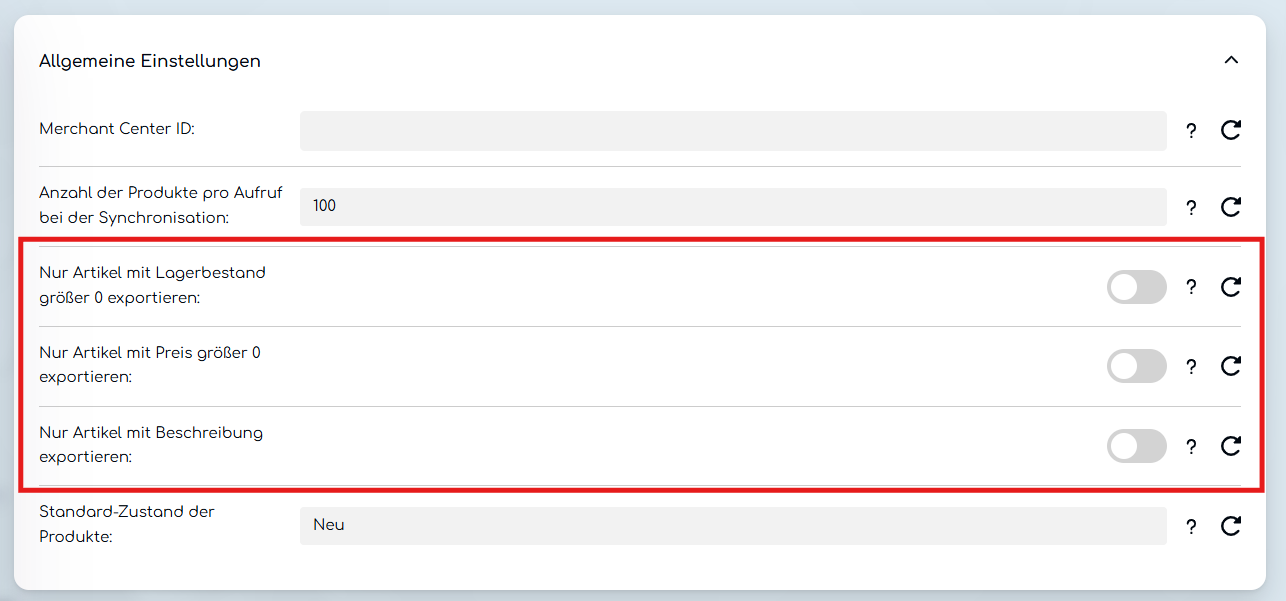
Das Plugin setzt bewusst Produkte auf pause, wenn einer dieser drei Filter greift:
- Nur Artikel mit Lagerbestand > 0: Bestand 0 und Lagerführung aktiv
- Nur Artikel mit Preis > 0: kein gültiger Preis > 0
- Nur Artikel mit Beschreibung: Beschreibung leer
Dann erscheint das Produkt im Sync als ausgeschlossen bzw. „In Merchant Center pausiert“. Google kann pausierte Artikel später archivieren.
Pause verhindern / rückgängig machen: Die betroffenen Einstellungen im Plugin-Backend deaktivieren. Das Plugin stellt pausierte Artikel wieder auf Sync und entfernt das pause-Attribut beim nächsten Sync.
Hinweis: Marketing-Ziele (z. B. „Kostenlose Einträge“) und das Deaktivieren einer Datenquelle setzen kein pause.
Tags: