
INHALTSVERZEICHNIS
- 1. Wie funktioniert der abocloud Emailversand?
- 2. Welche E-Mail Vorlagen gibt es?
- 3. Wie erfolgt der E-Mail-Versand mit Brevo?
1. Wie funktioniert der abocloud Emailversand?
abocloud gibt dir die Möglichkeit Mails über das abocloud-Plugin oder über Brevo zu versenden. Die Mailmethode kannst du bei abocloud in den Einstellungen festlegen:
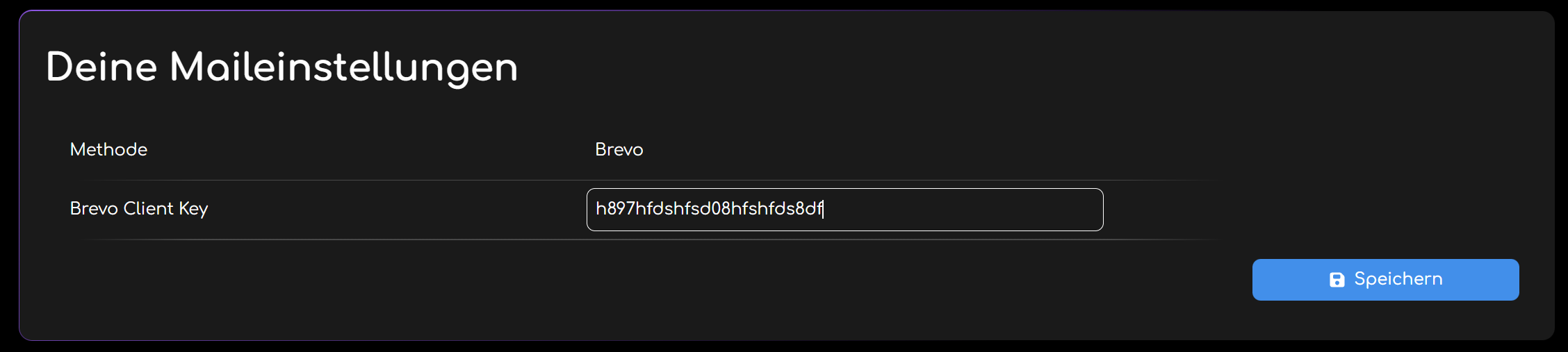
Wenn du Mails über das Plugin (also JTL-Shop) versenden möchtest, dann wähle bei der Methode Standard aus. Dann kannst du die Mails in den E-Mail Vorlagen im JTL-Shop weiter an deine Bedürfnisse und Wünsche anpassen.
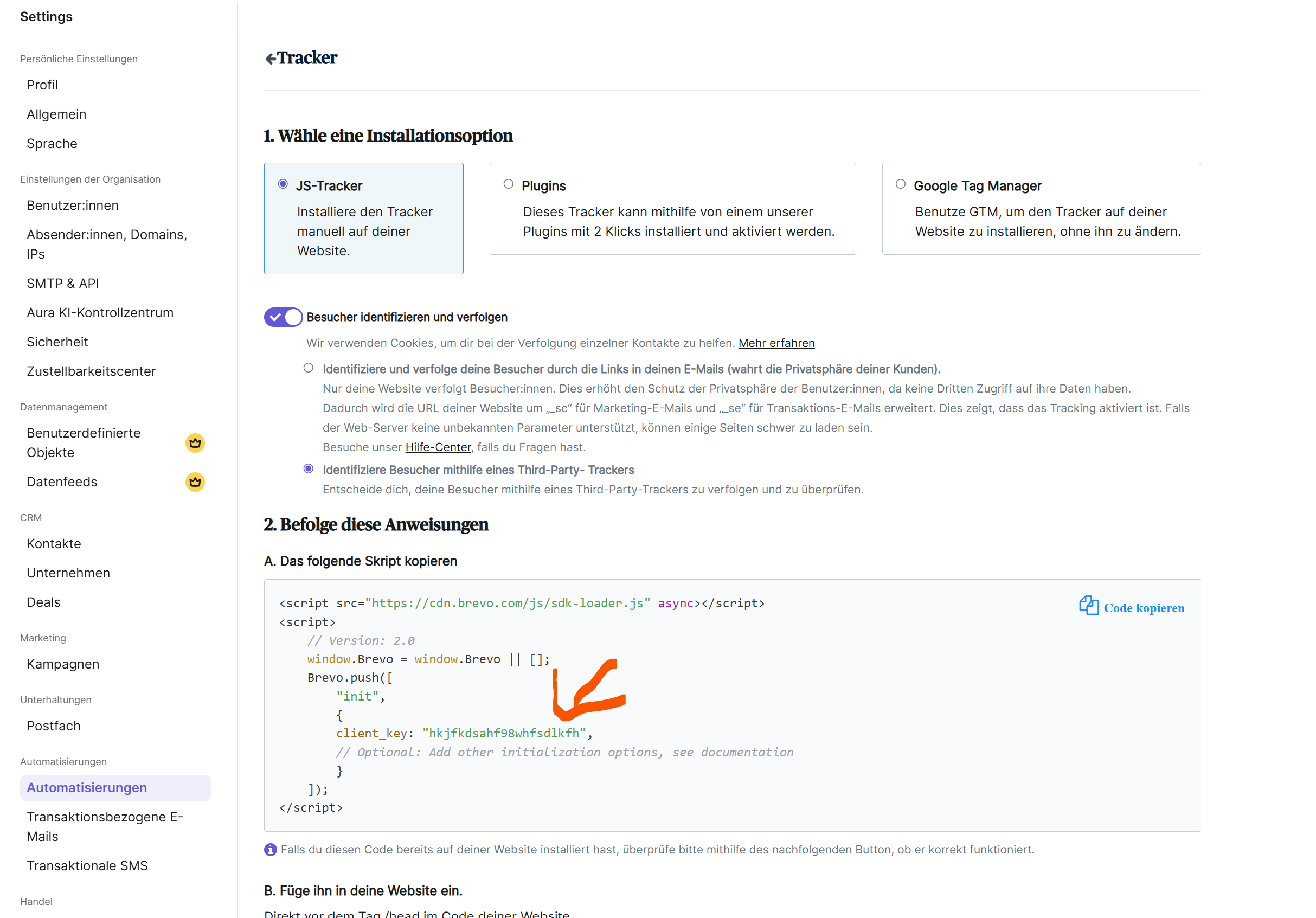
Wenn du die Mails über Brevo versenden möchtest, dann musst du hier noch einen gültigen Brevo Client Key eintragen.
Der folgenden Screenshot zeigt dir, wie du den Client Key bei Brevo findest:
abocloud versendet abhängig von verschiedenen Aktionen Emails an den Endkunden.
2. Welche E-Mail Vorlagen gibt es?
Alle hier aufgeführten Informationen sind gültig ab Pluginversion 1.4.2
2.1 Kündigungs-, Pausierungs- & Weiterführungsbestätigung
Diese E-Mails werden versandt, wenn der Kunde sein Abo unter "Mein Konto" kündigt, pausiert oder reaktiviert.
In der E-Mail Vorlage gibt es die Möglichkeit auf die Variable {$oPluginMail->Abo->cBeschreibung} zuzugreifen um das Abo zu benennen
2.2 Automatische Kündigung
Diese E-Mail wird versendet, wenn das Abo aus technischen Gründen gekündigt wurde oder eine weitere Ausführung nicht möglich ist. Gründe dafür können fehlender Lagerbestand, fehlende Produkte oder eine gelöschte Versandart sein. Auch hier ist die Variable {$oPluginMail->Abo->cBeschreibung} verfügbar.
2.3 Ausführungserinnerung
Diese Mail wird einen und fünf Tage vor der Ausführung des Abos an den Kunden versendet, um ihn auf die kommende Ausführung hinzuweisen.
2.4 Produktänderung im aktiven Abo
Werden in einem laufenden Abo die Anzahl oder der Pries der Produkte geändert, so wird der Kunde darüber per E-Mail informiert.
Verfügbare Variablen sind hierbei {$oPluginMail->Abo->cBeschreibung} und {$oPluginMail->Produkte->NeueProdukte}, wobei die zweite Variable eine kurze Übersicht über das aktuelle Abo darstellt.
2.5 Lieferadressänderung im aktiven Abo
Wird in einem laufenden Abo die Lieferadresse geändert, so wird der Kunde darüber per E-Mail informiert.
Verfügbare Variablen sind hierbei {$oPluginMail->Abo->cBeschreibung} und {$oPluginMail->Adresse->NeueAdresse}
3. Wie erfolgt der E-Mail-Versand mit Brevo?
abocloud sendet Events an Brevo. Für diese Events musst du dann einen Workflow einrichten, mit dem dann eine E-Mail ausgelöst werden kann.
Grundsätzlich haben die abocloud Brevo Events diese Struktur:

Die email_id ist die E-Mail des Endkunden. created_at gibt den Zeitpunkt des Events an. Unter sib_name kannst du erkennen, um was für eine Art von Event es sich handelt. event zeigt dir einige hilfreiche Information zum Abo und dessen Event an.
Jedes Event beinhaltet die aboId, customerId, description und statusChangedByApi. Mit dem Feld statusChangedByApi kannst du erkennen, ob die Änderung vom Abo vom Endkunden ausgeht, dann ist dieses Feld auf true, sonst ist es false.
Das ist zum Beispiel hilfreich, wenn du eine Mailvorlage hast, die bestätigt, dass der Endkunde sein Abo selbst gekündigt hat und eine Mailvorlage, die dem Endkunden mitteilt, dass sein Abo automatisch gekündigt wurde, z.B. durch unzureichenden Lagerbestand.
Folgende Events erstellt abocloud:
- abocloud_abo_remind: Das Abo wird demnächst ausgeführt. Dieses Event wird einen und fünf Tage vor Ausführung des Abos erstellt. Hier gibt es zusätzlich noch das Feld nextExecutionDate. Dieses gibt das Datum der nächsten Ausführung an. Außerdem existiert das Feld daysBefore, welches angibt in wie vielen Tagen, die nächste Ausführung ist.
- abocloud_abo_changed_to_created: Das Abo wurde erstellt.
- abocloud_abo_changed_to_error: Das Abo ist fehlerhaft.
- abocloud_abo_changed_to_deleted: Das Abo wurde gekündigt.
- abocloud_abo_changed_to_resume: Das Abo wurde reaktiviert. Vorher war das Abo pausiert.
- abocloud_abo_changed_products: Die Artikel im Abo haben sich geändert. Dieses Event hat zudem die beiden Felder newProducts und oldProducts. Diese beiden Felder geben einige Informationen zu der Zusammensetzung der Produkte vor und nach der Änderung an.
- abocloud_abo_changed_address: Die Lieferadresse des Abos hat sich geändert. Dieses Event hat zudem die beiden Felder newAddress und oldAddress. Diese beiden Felder geben einige Informationen zu der Zusammensetzung der Lieferadresse vor und nach der Änderung an.
Tags: